

Cara Install SFTPGo di VPS Docker sebagai Server SFTP, WebDAV, dan FTP Self-Host

Ketika berbagi berkas masih mengandalkan akun server
Pola ini berulang di banyak VPS kecil: seseorang perlu mengirim berkas besar ke server, tetapi satu-satunya jalan yang tersedia adalah akun SSH yang sama dengan akun pengelola server. Setiap orang yang perlu mengunggah berkas ikut memegang kunci yang terlalu luas, berkas yang masuk bercampur dengan berkas sistem, dan tidak ada yang tahu pasti siapa mengunggah apa. Begitu jumlah orangnya bertambah, mencabut akses satu orang berarti mengubah kredensial yang mungkin dipakai orang lain.
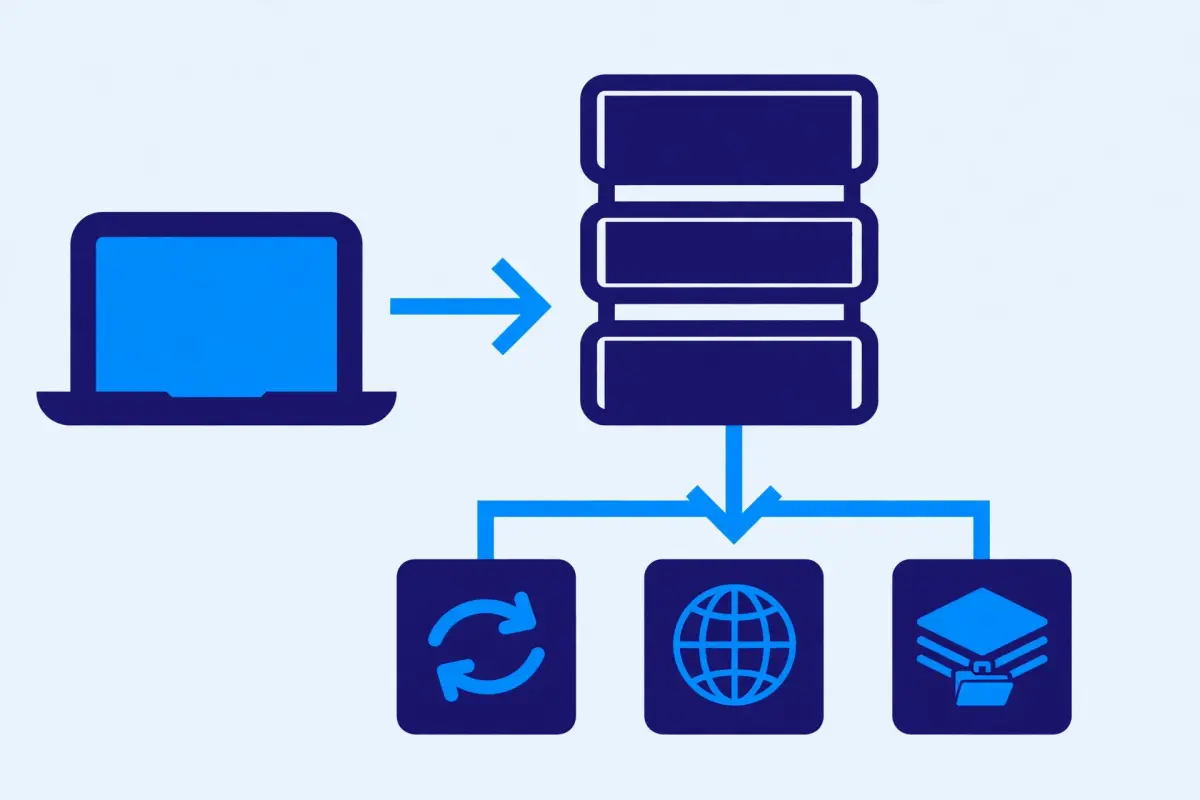
SFTPGo menyelesaikan masalah itu dengan memisahkan identitas pengguna dari akun sistem operasi. Anda menjalankan satu layanan transfer berkas, lalu membuat akun virtual di dalamnya: satu akun untuk klien yang hanya boleh mengunduh, satu akun untuk tim yang boleh mengunggah ke satu folder proyek, dan satu akun lagi yang hanya bisa mengakses lewat peramban. Setiap akun punya home, izin, dan kuota sendiri, tanpa pernah mendapatkan shell. Akun yang sama bisa diakses lewat SFTP yang terenkripsi, WebDAV yang bisa dipasang sebagai drive jaringan, FTP untuk perangkat lama, dan WebClient di peramban.
Artikel ini memandu instalasi SFTPGo di VPS dengan Docker Compose, dari penyiapan direktori dan pembuatan admin pertama sampai pengujian ketiga protokol tersebut, pengaturan izin per direktori, dan rutinitas cadangan. Di akhir, Anda akan punya server transfer berkas yang setiap akunnya bisa diaudit, dibatasi, dan dicabut satu per satu.
Prasyarat
Siapkan VPS dengan Ubuntu 22.04, Ubuntu 24.04, atau Debian 12 ke atas, dengan Docker dan Docker Compose plugin yang sudah terpasang, serta akses SSH dengan hak sudo. Sediakan setidaknya 1 vCPU dan 1 GB RAM kosong agar transfer berkas besar tidak berebut sumber daya dengan layanan lain. Anda juga perlu alamat IP publik VPS atau nama domain yang mengarah ke VPS tersebut.
Panduan ini memakai port 8080 untuk panel web dan WebClient, port 2022 untuk SFTP, port 10080 untuk WebDAV, dan port 2121 untuk FTP, ditambah rentang 50000-50100 untuk koneksi data FTP pasif. Port 2022 dipilih, bukan 22, supaya tidak bertabrakan dengan SSH server itu sendiri. Terakhir, siapkan satu kata sandi admin yang kuat dan simpan di pengelola kata sandi.
Langkah 1: Siapkan direktori data dan berkas Compose
SFTPGo di Docker menyimpan dua hal yang wajib persisten: data aplikasi di /srv/sftpgo dan direktori home pengguna sistem di dalam container di /var/lib/sftpgo. Image resmi berjalan dengan UID dan GID 1000 secara default, jadi direktori di host harus bisa ditulis oleh ID tersebut:
mkdir -p ~/sftpgo/data ~/sftpgo/config
sudo chown -R 1000:1000 ~/sftpgo/data ~/sftpgo/config
cd ~/sftpgo
Direktori data dipasang ke /srv/sftpgo, tempat data persisten dan, secara default, home pengguna di /srv/sftpgo/data/<nama-pengguna> tinggal. Di host, jalur itu berarti ~/sftpgo/data/data/<nama-pengguna>. Direktori config dipasang ke /var/lib/sftpgo, tempat kunci host dan konfigurasi runtime dibuat. Keduanya masuk ke rencana cadangan di akhir artikel.
Sekarang buat berkas docker-compose.yml di dalam ~/sftpgo:
services:
  sftpgo:
    image: drakkan/sftpgo:v2.7.6
    container_name: sftpgo
    restart: unless-stopped
    ports:
      - "8080:8080"
      - "2022:2022"
      - "10080:10080"
      - "2121:2121"
      - "50000-50100:50000-50100"
    environment:
      - SFTPGO_WEBDAVD__BINDINGS__0__PORT=10080
      - SFTPGO_FTPD__BINDINGS__0__PORT=2121
    volumes:
      - ./data:/srv/sftpgo
      - ./config:/var/lib/sftpgo
Tag image ditulis lengkap sebagai v2.7.6, bukan latest, supaya pembaruan terjadi karena Anda sengaja mengubah tag. Dua variabel environment mengaktifkan WebDAV dan FTP: secara default kedua layanan itu tidak berjalan, dan SFTPGo memakai pola SFTPGO_<BAGIAN>__BINDINGS__0__PORT, dengan garis bawah ganda sebagai pemisah level konfigurasi. Port SFTP sudah aktif pada port 2022 secara default. Rentang 50000-50100 dipetakan untuk koneksi data FTP pasif; tanpa rentang ini, klien FTP bisa terhubung tetapi gagal menampilkan daftar direktori. Bila firewall aktif, buka port 8080, 2022, 10080, 2121, dan rentang pasif tersebut.
Langkah 2: Jalankan container dan buat admin pertama
Dari direktori ~/sftpgo, jalankan:
docker compose up -d
docker compose ps
docker compose logs -f sftpgo
Keluaran yang diharapkan dari ps adalah container sftpgo berstatus berjalan, dan log akan menunjukkan layanan-layanan yang mulai mendengarkan pada port masing-masing. Tekan Ctrl+C untuk keluar dari tampilan log; container tetap berjalan karena Anda memakai flag -d. Bila container langsung berhenti, baca dua puluh baris terakhir log dengan docker compose logs --tail 20 sftpgo, karena pesan galat di sana biasanya menunjuk langsung ke penyebabnya, misalnya direktori yang belum bisa ditulis oleh UID 1000 atau port yang sudah dipakai layanan lain.
Sekarang buka panel admin:
http://IP-VPS-Anda:8080/web/adminGanti IP-VPS-Anda dengan alamat IP publik VPS atau domain Anda. Karena belum ada admin, SFTPGo menampilkan halaman pembuatan admin pertama. Isi nama pengguna admin, kata sandi yang kuat, dan konfirmasinya, lalu kirim. Langkah ini hanya muncul sekali; bila halaman itu muncul lagi nanti, itu tanda data SFTPGo tidak persisten dan volume Anda bermasalah. Sebelum membuat pengguna, periksa konfigurasi server di WebAdmin dan pastikan port yang tampil sesuai dengan yang Anda petakan di Compose.
Langkah 3: Buat pengguna pertama dengan izin yang sempit
Di WebAdmin, buka menu Users dan tambahkan pengguna baru, misalnya klien-proyek. SFTPGo mendukung kata sandi dan kunci publik SSH, dan untuk akun yang dipakai manusia, kombinasi keduanya adalah titik awal yang masuk akal: kata sandi untuk WebClient dan WebDAV, kunci SSH untuk SFTP dari mesin yang sudah dikenal. Untuk membuat kunci di mesin klien, jalankan:
ssh-keygen -t ed25519 -f ~/.ssh/sftpgo-klien -C "klien-proyek"
cat ~/.ssh/sftpgo-klien.pub
Tempel isi berkas .pub tersebut ke kolom kunci publik pada formulir pengguna. Kunci privatnya, berkas tanpa akhiran .pub, tidak pernah diunggah ke mana pun dan tidak pernah ditempel ke panel admin. Bila kunci privat itu bocor ke orang lain, orang tersebut bisa masuk sebagai pengguna itu, jadi perlakukan berkas tersebut seperti kata sandi.
Selanjutnya, atur home dan izin. Biarkan home memakai default /srv/sftpgo/data/<nama-pengguna> kecuali Anda punya alasan untuk mengubahnya, karena default itu mengisolasi setiap pengguna di foldernya sendiri. Untuk izin, mulailah dari yang paling sempit yang masih memungkinkan pekerjaan selesai. SFTPGo menyediakan izin per direktori yang terperinci: melihat daftar isi, mengunduh, mengunggah, menimpa, menghapus, mengganti nama, membuat direktori, menyalin, membuat symlink, dan mengubah mode berkas. Akun klien yang hanya perlu mengambil hasil kerja cukup diberi izin melihat daftar dan mengunduh, sementara akun tim cukup diberi izin melihat daftar, mengunggah, dan membuat direktori, tanpa izin menghapus.
Simpan pengguna tersebut, dan catat alamat yang akan dibagikan: SFTP di port 2022, WebDAV di port 10080, dan WebClient di http://IP-VPS-Anda:8080/web/client. Jangan membagikan kredensial admin kepada pengguna biasa; mencampur kedua peran itu menghilangkan manfaat isolasi yang baru saja Anda bangun.
Langkah 4: Uji SFTP dari baris perintah
Pengujian paling jujur untuk SFTP adalah perintah sftp dari OpenSSH, karena ia tidak menyembunyikan galat di balik antarmuka grafis. Dari mesin klien, jalankan:
sftp -P 2022 klien-proyek@IP-VPS-AndaPada koneksi pertama, klien menampilkan sidik jari kunci host dan meminta konfirmasi. Periksa sidik jari itu sebelum menerima, terutama bila VPS bisa diakses dari internet. Setelah masuk, jalankan urutan berikut di dalam prompt sftp:
ls
put contoh.txt
ls
get contoh.txt contoh-unduhan.txt
exit
Hasil yang diharapkan: put mengunggah tanpa galat izin, daftar kedua menampilkan contoh.txt, dan get mengunduhnya kembali. Bila put gagal karena izin ditolak, periksa izin pengguna di WebAdmin dulu, lalu kepemilikan direktori dengan ls -ld ~/sftpgo/data/data/klien-proyek di VPS. FileZilla juga bisa dipakai dengan protokol SFTP, port 2022, nama pengguna, dan kata sandi atau berkas kunci, dengan hasil yang sama.
Langkah 5: Uji WebDAV sebagai drive jaringan
WebDAV memberi akun yang sama sebuah alamat HTTP yang bisa dipasang sebagai drive atau dibuka dari banyak aplikasi berkas. Keunggulannya bukan kecepatan mentah, melainkan kenyamanan: pengguna yang tidak mau belajar perintah SFTP bisa membuka folder server dari aplikasi berkas yang sudah mereka kenal. Uji paling cepat memakai curl:
curl -u klien-proyek:KATA-SANDI http://IP-VPS-Anda:10080/Ganti KATA-SANDI dengan kata sandi pengguna tersebut. Hasil yang diharapkan adalah daftar direktori dalam format XML, bukan halaman HTML dan bukan pesan galat 401. Kode 401 berarti kredensial ditolak, dan Anda perlu memeriksa kembali nama pengguna, kata sandi, dan status akun di WebAdmin. Galat koneksi ditolak berarti port 10080 belum dipetakan atau belum dibuka di firewall, sementara respons kosong yang menggantung biasanya menandakan ada proxy atau firewall yang memotong koneksi di tengah jalan.
Untuk mengunggah lewat WebDAV, perintah berikut menempatkan satu berkas ke root home pengguna:
curl -u klien-proyek:KATA-SANDI -T contoh.txt http://IP-VPS-Anda:10080/contoh.txtSetelah itu, masuk kembali lewat SFTP dan jalankan ls. Berkas yang diunggah lewat WebDAV harus terlihat di sana, dan sebaliknya. Itulah inti SFTPGo: satu penyimpanan, banyak protokol, izin yang sama. Bila berkas hanya terlihat di satu protokol, periksa apakah kedua koneksi memakai nama pengguna dan home yang sama.
Satu catatan keamanan: pengujian di atas memakai HTTP tanpa enkripsi, yang cocok untuk jaringan lokal atau tahap penyiapan, tetapi tidak untuk internet terbuka. Kredensial HTTP Basic yang dikirim lewat HTTP polos bisa dibaca siapa pun di jalur jaringan. Untuk pemakaian internet, letakkan WebDAV di belakang HTTPS sebelum membagikan alamatnya ke luar jaringan tepercaya.
Langkah 6: Aktifkan FTP hanya bila benar-benar diperlukan
FTP sudah aktif di berkas Compose panduan ini lewat variabel environment, tetapi mengaktifkannya bukan berarti Anda harus memakainya untuk semua orang. FTP polos mengirim kredensial dan data tanpa enkripsi, sehingga ia hanya layak dipakai untuk perangkat lama yang tidak mendukung SFTP atau WebDAV, dan idealnya hanya di jaringan lokal atau lewat VPN. Untuk perangkat modern, SFTP tetap pilihan utama, dan WebDAV menjadi pilihan kedua yang nyaman. Prinsipnya sederhana: semakin tua protokolnya, semakin sempit jangkauan jaringannya.
Bila Anda memang membutuhkan FTP, uji dengan klien yang mendukung mode pasif, karena sebagian besar klien modern sudah memakai mode itu secara default:
lftp -u klien-proyek -p 2121 ftp://IP-VPS-Anda
ls
exit
Hasil yang diharapkan adalah daftar direktori home pengguna, sama seperti hasil ls di SFTP. Gejala paling umum adalah login berhasil tetapi daftar direktori menggantung lalu waktu habis. Itu hampir selalu masalah rentang port pasif: koneksi data ke rentang 50000-50100 terhalang firewall atau tidak dipetakan dengan benar. Periksa pemetaan port di Compose, buka rentang tersebut di firewall, dan selaraskan rentang port pasif di konfigurasi FTP dengan rentang yang Anda petakan.
Untuk FTP yang menghadap internet, jangan berhenti di FTP polos. Atur sertifikat TLS pada binding FTP di WebAdmin sehingga klien memakai FTPS. Bila perangkat lama tidak mendukung TLS sama sekali, pindahkan perangkat itu ke belakang VPN, bukan membuka FTP polos ke publik.
Langkah 7: Berbagi lewat WebClient, grup, folder virtual, dan kuota
Tidak semua penerima berkas perlu menjadi pengguna permanen. Untuk pengiriman satu kali, WebClient SFTPGo memungkinkan pengguna membuat tautan berbagi HTTP dengan batas yang bisa diatur: jumlah unduhan atau unggahan, kata sandi, batasan alamat IP sumber, dan tanggal kedaluwarsa. Masuk sebagai pengguna biasa ke http://IP-VPS-Anda:8080/web/client, pilih berkas atau folder yang ingin dibagikan, dan atur batasnya sebelum tautan itu dikirim. Tautan yang tidak kedaluwarsa dan tidak berkatasandi mungkin terasa praktis, tetapi ia tetap bisa diakses selama Anda lupa menghapusnya, jadi tetapkan tanggal kedaluwarsa pada setiap tautan yang dikirim ke luar tim. Bila akun pembuat tautan dinonaktifkan atau dihapus, tautannya ikut tidak tersedia, sehingga mencabut akses seseorang juga mencabut semua tautan yang pernah ia buat. WebClient juga tempat pengguna mengelola kredensialnya sendiri, termasuk mengaktifkan autentikasi dua faktor dengan aplikasi autentikator yang kompatibel.
Grup memungkinkan Anda menetapkan pengaturan sekali, lalu menerapkannya ke banyak pengguna, sehingga perubahan kebijakan tidak harus diulang untuk setiap akun. Folder virtual memungkinkan satu direktori dipakai bersama oleh beberapa pengguna, masing-masing dengan izin yang bisa berbeda di direktori yang sama. Contohnya, folder proyek bersama bisa memberi tim internal izin lengkap, sementara klien eksternal hanya mendapat izin melihat daftar dan mengunduh. Kuota melengkapi ketiganya: tetapkan kuota total dan jumlah berkas per pengguna sebelum disk VPS penuh oleh satu pengguna yang mengunggah arsip tanpa batas.
Langkah 8: Cadangan, pembaruan, dan pengamanan lanjutan
Cadangan SFTPGo adalah cadangan dua direktori proyek Anda, ditambah catatan tentang tag image dan variabel environment yang dipakai. Karena seluruh keadaan server tinggal di ~/sftpgo/data dan ~/sftpgo/config, perintah berikut cukup untuk membuat salinan cadangan di luar direktori proyek:
cd ~
docker compose -f ~/sftpgo/docker-compose.yml down
tar -czf sftpgo-cadangan-$(date +%F).tar.gz -C ~/sftpgo data config docker-compose.yml
docker compose -f ~/sftpgo/docker-compose.yml up -d
Urutan ini penting: container dihentikan dulu supaya tidak ada penulisan di tengah pengarsipan, lalu dijalankan lagi setelah arsip selesai. Uji pemulihan sesekali dengan mengekstrak arsip ke direktori lain, karena cadangan yang belum pernah diuji pemulihannya hanya asumsi. Simpan salinan cadangan di tempat yang berbeda dari VPS itu sendiri.
Pembaruan dilakukan dengan mengubah tag image di docker-compose.yml ke versi baru yang sudah Anda periksa di repositori resmi, lalu menjalankan docker compose pull dan docker compose up -d, dilanjutkan pemeriksaan log dan satu login SFTP. Jadwalkan pemeriksaan pembaruan keamanan secara berkala, karena versi yang tidak pernah diperbarui akan tertinggal dari perbaikan keamanan.
Untuk pengamanan lanjutan, tiga langkah memberi hasil besar dengan usaha kecil. Pertama, jangan menjalankan SFTPGo sebagai root; image resmi sudah berjalan sebagai UID 1000, dan batasan itu penting karena SFTPGo tidak berpindah identitas sistem operasi per sesi, sehingga izin virtual pengguna adalah pembatas utama antar klien. Kedua, letakkan panel web di belakang HTTPS dan batasi siapa yang bisa membukanya. Ketiga, matikan protokol yang tidak dipakai untuk setiap pengguna. Perlindungan bawaan terhadap percobaan login berulang bukan pengganti kata sandi yang kuat dan panel admin yang tidak terekspos sembarangan.
Ringkasan konfigurasi
| Bagian | Nilai pada panduan ini | Keterangan |
|---|---|---|
| Image Docker | drakkan/sftpgo:v2.7.6 | Tag ditulis lengkap, bukan latest |
| Panel WebAdmin | http://IP-VPS:8080/web/admin | Pembuatan admin pertama hanya muncul sekali |
| WebClient pengguna | http://IP-VPS:8080/web/client | Berkas, kredensial, dan tautan berbagi |
| SFTP | Port 2022 | Aktif secara default, terenkripsi |
| WebDAV | Port 10080 | Diaktifkan lewat variabel environment |
| FTP | Port 2121, pasif 50000-50100 | Hanya untuk perangkat lama, utamakan FTPS |
| Data persisten | ~/sftpgo/data ke /srv/sftpgo | Home default di data/<nama-pengguna> |
| Konfigurasi | ~/sftpgo/config ke /var/lib/sftpgo | Kunci host dan keadaan runtime |
| Pemilik direktori | UID dan GID 1000 | Sesuai pengguna default image resmi |
Kesalahan umum dan cara mengatasinya
| Gejala | Penyebab yang paling mungkin | Solusi |
|---|---|---|
| Container langsung berhenti | Direktori tidak bisa ditulis UID 1000 atau port sudah dipakai | Periksa docker compose logs, perbaiki chown -R 1000:1000, atau ubah port yang bentrok |
| Halaman pembuatan admin muncul lagi | Volume tidak persisten atau direktori proyek berubah | Periksa pemetaan volume di Compose dan pastikan data serta config tidak kosong |
| SFTP menolak login | Nama pengguna, kata sandi, atau kunci salah, atau akun dinonaktifkan | Periksa status pengguna di WebAdmin dan uji kunci dengan ssh-keygen -y -f pada kunci privat |
| Unggah gagal karena izin | Izin pengguna belum mengizinkan unggah di direktori itu | Tambahkan izin unggah di WebAdmin, atau periksa izin per direktori yang menimpa izin global |
| WebDAV membalas 401 | Kredensial salah atau akun ditolak untuk protokol HTTP | Periksa kata sandi, status akun, dan protokol yang ditolak untuk pengguna itu |
| FTP daftar direktori menggantung | Rentang port pasif terhalang | Buka 50000-50100 di firewall dan selaraskan rentang pasif di konfigurasi FTP |
| Disk VPS penuh tiba-tiba | Satu pengguna mengunggah tanpa batas | Tetapkan kuota per pengguna dan per folder virtual, lalu periksa pemakaian di WebAdmin |
Checklist akhir
- Direktori
~/sftpgo/datadan~/sftpgo/configdibuat dan dimiliki UID dan GID 1000. - Berkas
docker-compose.ymlmemakai imagedrakkan/sftpgo:v2.7.6dengan port dan volume yang benar. - Container
sftpgoberstatus berjalan dan log tidak menunjukkan galat startup. - Admin pertama dibuat lewat
http://IP-VPS:8080/web/admindan kata sandinya tersimpan aman. - Pengguna pertama dibuat dengan izin paling sempit yang masih memungkinkan pekerjaannya.
- Uji SFTP berhasil:
putdangetsatu berkas tanpa galat izin. - Uji WebDAV berhasil: daftar XML lewat
curldan berkas terlihat juga lewat SFTP. - FTP hanya diaktifkan untuk kebutuhan nyata, dan FTPS atau VPN direncanakan bila menghadap internet.
- Tautan berbagi selalu memakai tanggal kedaluwarsa, dan pengguna internet memakai autentikasi dua faktor di WebClient.
- Kuota per pengguna ditetapkan, dan cadangan
datadanconfigsudah dibuat dan disimpan di luar VPS.
Server transfer berkas yang baik jarang terasa istimewa saat dipakai sehari-hari, dan itu justru tandanya: pengguna mengunggah, mengunduh, dan berbagi tanpa perlu memikirkan server di baliknya, sementara Anda tetap bisa mencabut akses siapa pun dalam satu tindakan. Protokol mana yang paling sering Anda butuhkan, SFTP, WebDAV, atau FTP lama? Ceritakan di kolom komentar.
Baca juga: Cara Install Dockge di Docker untuk Mengelola Stack Compose lewat Web untuk perkakas self-host berikutnya, dan Cara Install CrowdSec di VPS Ubuntu: Ganti fail2ban dengan Deteksi Intrusi Kolaboratif untuk lapisan keamanan VPS sebelum server berkas ini dibuka lebih luas.
Diskusi
Ada pertanyaan atau pengalaman yang ingin dibagikan?
Komentar ditinjau sebelum ditampilkan. Mari berdiskusi dengan sopan dan sesuai topik.
Tulis komentar