

Cara Install Stirling PDF di Docker: Perkakas PDF Self-Host Lengkap di VPS Anda
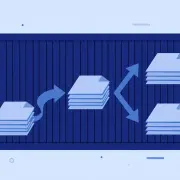
Satu berkas PDF, lima situs web, dan tidak ada yang benar-benar selesai
Alurnya terasa familiar bagi siapa pun yang sering berurusan dengan dokumen. Satu PDF perlu digabung dengan laporan lain, satu lagi perlu dipotong beberapa halamannya, satu berkas pindaian perlu dibuat bisa dicari teksnya, dan satu kontrak perlu ditandatangani sebelum dikirim. Setiap kebutuhan itu berakhir di situs pengonversi berbeda, masing-masing meminta unggahan, masing-masing menyimpan salinan di server yang tidak dikendalikan, dan masing-masing menampilkan tombol unduh setelah antrean yang tidak jelas ujungnya. Pekerjaan selesai, tetapi jejak dokumennya tersebar.
Stirling PDF merapikan kekacauan itu ke dalam satu tempat yang Anda kendalikan. Ia adalah perkakas PDF berbasis web yang dijalankan sendiri, dengan puluhan operasi dalam satu antarmuka: gabung, pisah, putar, kompres, konversi, OCR, tanda tangan, redaksi, hingga alur otomatis lewat pipeline. Berkas diproses di server Anda dan dihapus dari server setelah tugas selesai, bukan dikirim ke layanan pihak ketiga untuk diolah. Artikel ini memandu pemasangannya di VPS dengan Docker Compose, dari login pertama sampai reverse proxy Nginx dan pembaruan berikutnya.
Satu peringatan di awal yang tidak boleh dinegosiasikan: jangan mematikan login hanya karena instalasi terasa lebih praktis tanpa kata sandi. Selama Stirling PDF hanya bisa diakses dari jaringan lokal Anda, itu urusan lain. Begitu ia bisa dijangkau dari internet, login adalah satu-satunya pembatas antara dokumen Anda dan siapa pun yang menemukan alamatnya.
Prasyarat
Siapkan VPS dengan Docker dan Docker Compose versi 2 yang sudah terpasang dan berjalan. Periksa keduanya sebelum membuat berkas apa pun:
docker --version
docker compose version
Keluaran yang diharapkan adalah nomor versi untuk masing-masing perintah, tanpa pesan galat koneksi ke daemon Docker. Bila Docker belum terpasang, pasang dulu dari repositori resmi Docker untuk distribusi Anda, lalu kembali ke panduan ini.
Sediakan setidaknya 2 GB RAM kosong untuk penggunaan ringan, dan 4 GB bila Anda berencana memproses berkas besar atau menjalankan OCR secara rutin. Stirling PDF adalah aplikasi Java yang memuat banyak perkakas di belakang layar, sehingga batas memori yang terlalu ketat adalah penyebab paling umum container berhenti mendadak saat memproses berkas besar.
Siapkan juga domain atau subdomain bila Anda berniat mengekspos layanan ini, misalnya pdf.example.com, dengan record DNS yang sudah mengarah ke IP VPS. Bila hanya dipakai di jaringan lokal, langkah reverse proxy di akhir bisa dilewati dan akses lewat IP dan port sudah cukup.
Terakhir, putuskan nama pengguna dan kata sandi admin sejak awal. Panduan ini menetapkan kredensial lewat variabel lingkungan sebelum start pertama, sehingga Anda tidak perlu bergantung pada kredensial bawaan yang tampil di halaman login dan dikenal luas.
Langkah 1: Siapkan direktori proyek dan volume data
Buat direktori proyek dan subdirektori datanya. Struktur ini memisahkan data yang harus bertahan antar pembaruan dari container yang bisa diganti kapan saja:
mkdir -p ~/stirling-pdf/stirling-data/{tessdata,configs,logs,customFiles,pipeline}
cd ~/stirling-pdf
Masing-masing direktori punya peran yang jelas. tessdata menampung data bahasa OCR, configs menyimpan pengaturan dan basis data internal, logs menyimpan log aplikasi, customFiles menampung berkas kustom, dan pipeline menyimpan konfigurasi otomatisasi. Bila Anda mencadangkan satu direktori saja dari instalasi ini, cadangkan configs, karena di sanalah pengaturan dan akun tersimpan.
Periksa struktur yang terbentuk:
ls -R ~/stirling-pdf
Hasil yang diharapkan menampilkan direktori stirling-data dengan kelima subdirektori di dalamnya. Bila salah satu hilang, container tetap bisa jalan, tetapi fitur yang bergantung pada direktori itu akan berperilaku aneh belakangan, jadi lebih baik melengkapi strukturnya sekarang.
Langkah 2: Tulis berkas Docker Compose
Buat berkas docker-compose.yml di direktori proyek dengan isi berikut:
services:
  stirling-pdf:
    image: docker.stirlingpdf.com/stirlingtools/stirling-pdf:latest
    container_name: stirling-pdf
    ports:
      - "127.0.0.1:8080:8080"
    volumes:
      - ./stirling-data/tessdata:/usr/share/tessdata
      - ./stirling-data/configs:/configs
      - ./stirling-data/logs:/logs
      - ./stirling-data/customFiles:/customFiles
      - ./stirling-data/pipeline:/pipeline
    environment:
      - SECURITY_ENABLELOGIN=true
      - SECURITY_INITIALLOGIN_USERNAME=admin
      - SECURITY_INITIALLOGIN_PASSWORD=GANTI_DENGAN_KATA_SANDI_KUAT
      - SYSTEM_DEFAULTLOCALE=id-ID
      - SYSTEM_GOOGLEVISIBILITY=false
      - SYSTEM_MAXFILESIZE=500
    restart: unless-stopped
Beberapa keputusan di berkas ini layak dijelaskan, karena masing-masing mencegah masalah yang umum terjadi. Port diikat ke 127.0.0.1:8080, bukan ke semua antarmuka, sehingga Stirling PDF tidak langsung terekspos ke internet mentah-mentah. Akses publik nantinya lewat Nginx, yang dibahas pada langkah reverse proxy. Bila Anda memang ingin akses langsung tanpa proxy pada tahap percobaan lokal, ubah baris port menjadi "8080:8080" untuk sementara, dan kembalikan ke bentuk loopback sebelum mengekspos apa pun.
Variabel SECURITY_ENABLELOGIN=true menjaga layar login tetap aktif, dan dua variabel berikutnya menetapkan akun admin awal. Ganti GANTI_DENGAN_KATA_SANDI_KUAT dengan kata sandi panjang yang Anda simpan di pengelola kata sandi. Kredensial ini hanya berlaku pada start pertama, jadi menetapkan kredensial setelah container pernah berjalan tidak akan mengubah akun yang sudah ada. Bila Anda terlanjur memakai kredensial bawaan, ubah kata sandinya lewat pengaturan akun di antarmuka setelah login, jangan mengedit berkas Compose dan berharap akun berubah.
SYSTEM_DEFAULTLOCALE=id-ID mengatur bahasa antarmuka, SYSTEM_GOOGLEVISIBILITY=false mencegah mesin pencari mengindeks instalasi, dan SYSTEM_MAXFILESIZE=500 membatasi ukuran tiap berkas sampai 500 MB. Nilai ini bisa disesuaikan dengan kebutuhan, tetapi menaikkannya tanpa menaikkan batas proxy dan memori container hanya memindahkan titik kegagalan ke tempat lain.
Langkah 3: Jalankan container dan periksa kesehatannya
Jalankan container di latar belakang dari direktori proyek:
docker compose up -d
Perintah ini mengunduh image bila belum ada, lalu menjalankan container. Unduhan pertama bisa memakan waktu beberapa menit karena image Stirling PDF berukuran besar, berisi LibreOffice, Tesseract, OCRmyPDF, dan Ghostscript di dalamnya. Jangan menghentikan proses di tengah unduhan dengan asumsi container macet, kecuali log menunjukkan galat jaringan yang jelas.
Setelah perintah selesai, periksa status container:
docker compose ps
docker compose logs --tail 50 stirling-pdf
Hasil yang diharapkan dari ps adalah container berstatus Up, dan log menampilkan proses aplikasi yang sudah siap menerima koneksi. Aplikasi Java membutuhkan waktu sekitar setengah menit sampai satu menit untuk siap penuh setelah container berstatus Up, jadi tunggu sebentar sebelum membuka peramban bila halaman belum merespons pada percobaan pertama.
Verifikasi langsung lewat endpoint status bawaan:
curl -s http://127.0.0.1:8080/api/v1/info/status
Hasil yang diharapkan mengandung penanda status UP. Bila endpoint ini tidak merespons tetapi container berstatus Up, kemungkinan besar aplikasi masih dalam proses start. Beri waktu satu menit, lalu ulangi. Bila tetap tidak merespons setelah beberapa menit, periksa log lengkap untuk galat kehabisan memori atau konflik port, seperti yang dibahas pada tabel pemecahan masalah.
Langkah 4: Login pertama dan kenali perkakasnya
Buka http://127.0.0.1:8080 dari mesin yang bisa menjangkau VPS, atau lewat terowongan SSH bila port hanya terikat ke loopback. Masuk dengan nama pengguna dan kata sandi yang Anda tetapkan pada berkas Compose. Layar utama menampilkan katalog perkakas yang dikelompokkan, dan alur kerja setiap perkakas pada dasarnya sama: unggah berkas, atur opsi, jalankan, unduh hasilnya.
Perkakas yang paling sering dipakai sehari-hari layak dicoba satu per satu pada berkas salinan, bukan pada dokumen asli yang tidak punya cadangan:
- Gabung dan pisah: satukan beberapa PDF menjadi satu, atau pecah satu PDF berdasarkan nomor halaman dan unduh tiap bagian secara terpisah.
- Kompres: kecilkan ukuran berkas untuk pengiriman lewat surel, dengan tradeoff kualitas yang bisa dipilih.
- Konversi: ubah PDF ke gambar atau sebaliknya, dan konversi dokumen Office ke PDF lewat LibreOffice yang sudah terpasang di image.
- OCR: ubah hasil pindaian menjadi PDF yang teksnya bisa dicari dan disalin, memakai data bahasa dari volume
tessdata. - Tanda tangan dan keamanan: bubuhkan tanda tangan, tambahkan kata sandi, atau hapus informasi sensitif dengan redaksi yang benar-benar menghilangkan konten, bukan sekadar menutupinya dengan kotak hitam.
Satu perilaku yang perlu dipahami soal redaksi: redaksi yang benar menghapus teks dan gambar di bawahnya dari berkas hasil. Itu berbeda dari sekadar menggambar persegi hitam di atas konten, yang masih bisa diungkap dengan menyalin teks di baliknya. Bila Anda meredaksi dokumen sensitif, selalu periksa hasil unduhan dengan mencoba menyalin teks dari area yang diredaksi, sebelum dokumen itu diteruskan ke pihak lain.
Langkah 5: Tambahkan bahasa OCR bila diperlukan
Image standar sudah menyertakan data OCR untuk beberapa bahasa umum, termasuk Inggris, Jerman, Prancis, Portugis, dan Mandarin Sederhana. Untuk bahasa lain, termasuk Indonesia bila data khususnya belum tersedia di image yang Anda pakai, tambahkan berkas .traineddata dari proyek Tesseract ke direktori yang terpasang di /usr/share/tessdata:
ls ~/stirling-pdf/stirling-data/tessdata
Unduh berkas bahasa yang dibutuhkan ke direktori itu, lalu mulai ulang container agar Tesseract membaca data baru:
docker compose restart stirling-pdf
Setelah restart, bahasa tersebut seharusnya muncul sebagai pilihan pada perkakas OCR. Bila tidak muncul, periksa dua hal: nama berkas harus tepat berakhiran .traineddata, dan berkas harus berada langsung di direktori tessdata, bukan di subdirektori di dalamnya. OCR pada pindaian berkualitas buruk tetap akan menghasilkan teks yang tidak sempurna, apa pun bahasanya, jadi uji dengan satu halaman yang jelas sebelum memproses dokumen setebal ratusan halaman.
Langkah 6: Pasang reverse proxy Nginx dengan HTTPS
Bila Stirling PDF akan diakses lewat domain, jangan mengekspos port 8080 langsung. Arahkan Nginx ke container lewat loopback, dan biarkan Nginx menangani HTTPS. Buat berkas konfigurasi situs, misalnya /etc/nginx/sites-available/pdf.example.com, dengan isi berikut, ganti pdf.example.com dengan domain Anda:
server {
    listen 80;
    server_name pdf.example.com;
    return 301 https://$host$request_uri;
}

server {
    listen 443 ssl;
    server_name pdf.example.com;

    ssl_certificate /etc/letsencrypt/live/pdf.example.com/fullchain.pem;
    ssl_certificate_key /etc/letsencrypt/live/pdf.example.com/privkey.pem;

    client_max_body_size 2000M;

    location / {
        proxy_pass http://127.0.0.1:8080;
        proxy_set_header Host $host;
        proxy_set_header X-Real-IP $remote_addr;
        proxy_set_header X-Forwarded-For $proxy_add_x_forwarded_for;
        proxy_set_header X-Forwarded-Proto $scheme;
    }
}
Baris client_max_body_size 2000M bukan hiasan. Nilai bawaan Nginx untuk ukuran badan permintaan adalah 1 MB, sehingga unggahan PDF di atas ukuran itu akan gagal dengan galat 413 sebelum sempat mencapai Stirling PDF. Nilai 2000M memberi ruang untuk berkas besar, selaras dengan batas ukuran di sisi aplikasi. Terbitkan sertifikat untuk domain tersebut dengan Certbot, lalu uji dan muat ulang Nginx:
sudo nginx -t
sudo systemctl reload nginx
Hasil nginx -t yang diharapkan adalah syntax is ok dan test is successful. Setelah itu, buka https://pdf.example.com dan pastikan halaman login muncul lewat HTTPS. Bila peramban menampilkan sertifikat untuk nama lain, periksa apakah blok server yang Anda buat adalah blok yang benar-benar melayani nama tersebut, karena Nginx memilih blok berdasarkan server_name.
Langkah 7: Perbarui ke versi baru tanpa kehilangan data
Pembaruan Stirling PDF dilakukan dengan mengganti image, bukan dengan mengutak-atik container yang sedang berjalan. Karena seluruh data penting berada di volume yang terpasang, container baru akan membaca pengaturan yang sama. Urutan yang aman adalah tarik image baru, jalankan ulang, lalu periksa status:
docker compose pull
docker compose up -d
docker compose ps
Sebelum pembaruan besar, cadangkan direktori configs, karena di sanalah akun dan pengaturan tersimpan:
cp -r ~/stirling-pdf/stirling-data/configs ~/stirling-pdf-configs-cadangan
Bila Anda memakai tag latest, pembaruan selalu mengambil rilis terbaru, termasuk perubahan yang mungkin mengubah perilaku. Untuk kendali yang lebih ketat, ganti latest pada berkas Compose dengan nomor versi tertentu, misalnya docker.stirlingpdf.com/stirlingtools/stirling-pdf:3.2.0, dan naikkan versinya secara sadar setelah membaca catatan rilis. Cara ini membuat pembaruan menjadi keputusan, bukan kejutan.
Ringkasan konfigurasi
| Komponen | Nilai yang dipakai panduan ini | Catatan |
|---|---|---|
| Image | docker.stirlingpdf.com/stirlingtools/stirling-pdf:latest | Ganti latest dengan nomor versi untuk pembaruan yang terkendali |
| Port internal | 8080 | Port yang didengarkan aplikasi di dalam container |
| Port host | 127.0.0.1:8080 | Loopback saja, akses publik lewat Nginx |
| Volume OCR | ./stirling-data/tessdata:/usr/share/tessdata | Tambahkan .traineddata di sini untuk bahasa tambahan |
| Volume konfigurasi | ./stirling-data/configs:/configs | Cadangkan direktori ini sebelum pembaruan |
| Volume log | ./stirling-data/logs:/logs | Tempat pertama memeriksa galat aplikasi |
| Login | SECURITY_ENABLELOGIN=true | Jangan dinonaktifkan pada instalasi yang terekspos internet |
| Akun awal | SECURITY_INITIALLOGIN_USERNAME dan SECURITY_INITIALLOGIN_PASSWORD | Hanya berlaku pada start pertama |
| Batas berkas aplikasi | SYSTEM_MAXFILESIZE=500 | Satuan MB, selaraskan dengan batas proxy |
| Batas unggah Nginx | client_max_body_size 2000M | Mencegah galat 413 pada berkas besar |
| Endpoint status | /api/v1/info/status | Harus mengembalikan status UP |
Kesalahan umum dan cara mengatasinya
| Gejala | Penyebab yang paling mungkin | Solusi |
|---|---|---|
| Container berhenti sendiri saat memproses berkas besar | Kehabisan memori, terutama saat OCR | Naikkan memori yang tersedia, kecilkan berkas, atau proses dalam potongan yang lebih kecil |
| Halaman login menampilkan kredensial bawaan | Kredensial awal tidak ditetapkan sebelum start pertama | Login, ubah kata sandi lewat pengaturan akun, dan jangan mengandalkan edit berkas Compose setelahnya |
| Unggahan gagal dengan galat 413 | Batas badan permintaan Nginx masih bawaan 1 MB | Tambahkan client_max_body_size 2000M pada blok server, lalu muat ulang Nginx |
| Bahasa OCR tidak muncul di pilihan | Berkas .traineddata tidak ada, salah nama, atau berada di subdirektori | Letakkan berkas langsung di tessdata dengan akhiran yang tepat, lalu restart container |
| Pengaturan hilang setelah pembaruan | Volume configs tidak terpasang atau direktori proyek berpindah | Pastikan volume di Compose mengarah ke direktori yang sama, lalu kembalikan dari cadangan |
| Port 8080 sudah dipakai | Layanan lain sudah mendengarkan port tersebut | Ubah sisi host menjadi port lain, misalnya "127.0.0.1:8081:8080", dan sesuaikan proxy |
| Aplikasi lambat pada start pertama | Image besar dan proses Java masih inisialisasi | Tunggu satu menit, periksa endpoint status, dan jangan restart berulang kali |
Checklist akhir
- Docker dan Docker Compose versi 2 terpasang dan merespons perintah versi.
- Direktori
stirling-datalengkap dengan kelima subdirektorinya. - Berkas Compose mengikat port ke loopback, mengaktifkan login, dan menetapkan kredensial awal yang kuat.
- Container berstatus Up dan endpoint status mengembalikan
UP. - Login pertama berhasil dengan akun yang Anda tetapkan, bukan kredensial bawaan.
- Satu perkakas dicoba pada berkas salinan, termasuk unduhan hasilnya.
- Bahasa OCR tambahan, bila diperlukan, sudah ditambahkan dan muncul di pilihan.
- Reverse proxy Nginx aktif dengan HTTPS dan
client_max_body_sizeyang memadai. - Cadangan
configsdibuat sebelum pembaruan pertama, dan tag image diputuskan antaralatestatau versi tertentu.
Perkakas PDF apa yang paling sering Anda butuhkan, dan apakah satu instalasi self-host seperti ini cukup menggantikan seluruh situs pengonversi yang selama ini Anda pakai? Ceritakan di kolom komentar, supaya pembaca lain bisa melihat perkakas mana yang paling layak diprioritaskan.
Baca juga: Cara Install CrowdSec di VPS Ubuntu: Ganti fail2ban dengan Deteksi Intrusi Kolaboratif untuk mengamankan VPS yang menjalankan Stirling PDF ini dari serangan berulang.
Diskusi
Ada pertanyaan atau pengalaman yang ingin dibagikan?
Komentar ditinjau sebelum ditampilkan. Mari berdiskusi dengan sopan dan sesuai topik.
Tulis komentar