

Cara Memasang Umami di VPS: Analytics Web Self-Host Tanpa Cookie

Setiap pemilik situs pada akhirnya sampai pada pertanyaan yang sama: halaman mana yang sebenarnya dibuka orang, dari mana mereka datang, dan perangkat apa yang mereka pakai. Tanpa jawaban itu, keputusan soal konten dan tata letak hanya berdasarkan perasaan. Di sisi lain, layanan analytics besar meminta Anda menyerahkan data pengunjung ke server pihak ketiga, lengkap dengan banner persetujuan cookie yang membuat sebagian pengunjung langsung menutup situs.
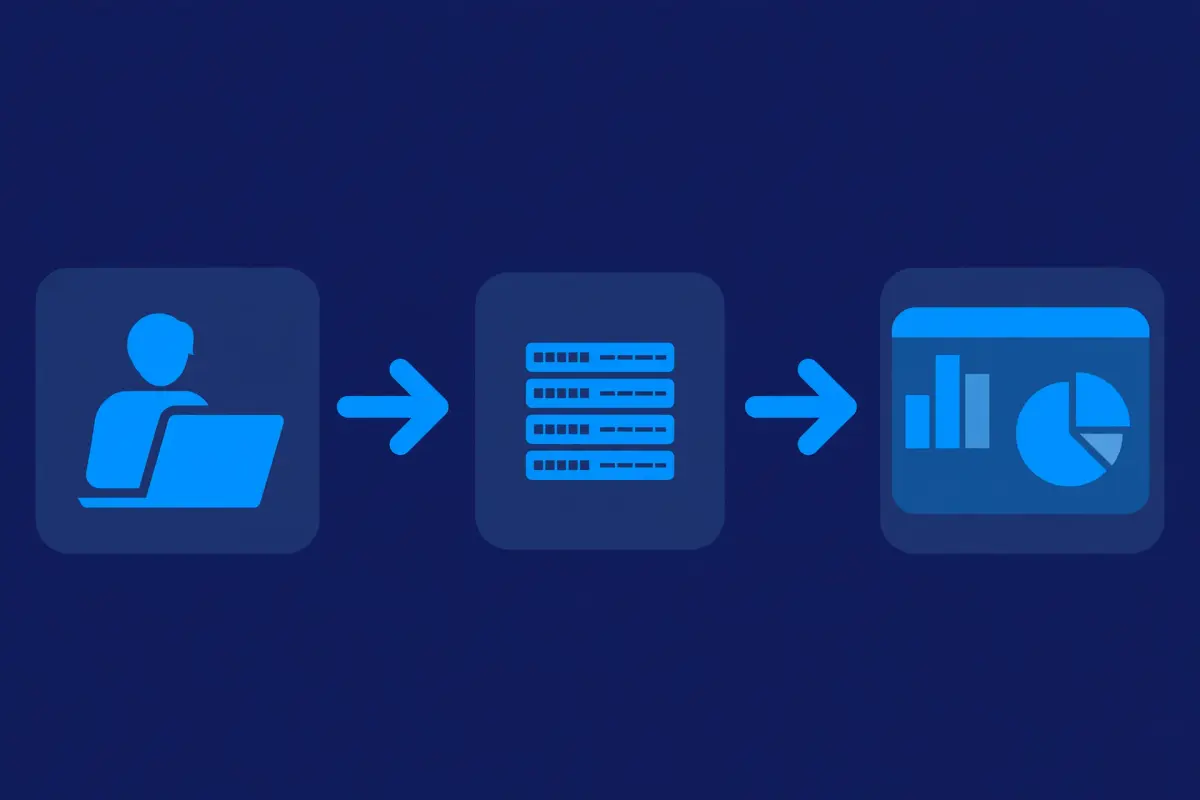
Umami menawarkan jalan tengah yang masuk akal. Anda memasangnya di server sendiri, datanya tersimpan di database Anda sendiri, dan pelacakannya tidak memakai cookie. Artikel ini membahas pemasangan Umami dengan Docker dan PostgreSQL di VPS, penambahan situs pertama, pemasangan skrip pelacak, sampai pemeriksaan bahwa data mulai masuk. Di akhir, Anda punya dasbor analytics sendiri yang bisa dibuka kapan saja tanpa bergantung pada layanan luar.
Satu hal yang perlu diluruskan sejak awal: "tanpa cookie" bukan berarti tanpa jejak sama sekali. Umami tetap mencatat kunjungan, halaman yang dibuka, perujuk, sistem operasi, dan perangkat pengunjung ke database Anda. Bedanya, ia tidak menanam cookie pelacak di peramban pengunjung dan tidak membangun profil lintas situs. Data yang terkumpul tetap milik Anda, dan Anda yang menentukan berapa lama data itu disimpan.
Prasyarat sebelum memulai
Siapkan beberapa hal berikut agar proses pemasangan berjalan tanpa hambatan:
- VPS Linux dengan Docker dan plugin Docker Compose yang sudah terpasang. Periksa dengan
docker --versiondandocker compose version; keduanya harus menampilkan nomor versi, bukan pesan galat. - Satu domain atau subdomain untuk dasbor Umami, misalnya
analytics.example.com, dengan record DNS yang sudah mengarah ke IP VPS Anda. Domain ini dipakai pengunjung secara tidak langsung lewat skrip pelacak, dan dipakai Anda untuk membuka dasbor. - Akses SSH ke VPS dengan hak sudo atau sebagai root.
- Sekitar 1 GB RAM kosong untuk Umami dan PostgreSQL. Umami sendiri ringan, tetapi PostgreSQL tetap butuh ruang kerja yang layak.
Langkah 1: Siapkan direktori dan berkas Compose
Masuk ke VPS lewat SSH, lalu buat direktori khusus untuk Umami. Memisahkan setiap layanan ke direktorinya sendiri membuat perawatan di kemudian hari jauh lebih mudah: berkas konfigurasi, data, dan log tidak bercampur dengan layanan lain.
mkdir -p ~/services/umami
cd ~/services/umami
Selanjutnya, buat dua nilai acak: satu untuk kata sandi database PostgreSQL, satu lagi untuk APP_SECRET Umami. APP_SECRET dipakai Umami untuk mengamankan token autentikasi, jadi nilainya harus panjang, acak, dan berbeda dari kata sandi database.
openssl rand -hex 32
openssl rand -hex 32
Salin kedua keluaran perintah tersebut untuk sementara. Sekarang buat berkas compose.yaml dengan isi berikut, ganti kedua placeholder dengan nilai acak yang baru saja Anda buat:
services:
  umami:
    image: docker.umami.is/umami-software/umami:latest
    container_name: umami
    ports:
      - "127.0.0.1:3000:3000"
    environment:
      DATABASE_URL: "postgresql://umami:GANTI_DENGAN_PASSWORD_DB@db:5432/umami"
      DATABASE_TYPE: postgresql
      APP_SECRET: GANTI_DENGAN_APP_SECRET
    depends_on:
      db:
        condition: service_healthy
    init: true
    restart: always
    healthcheck:
      test: ["CMD-SHELL", "curl http://localhost:3000/api/heartbeat"]
      interval: 5s
      timeout: 5s
      retries: 5
  db:
    image: postgres:15-alpine
    container_name: umami-db
    environment:
      POSTGRES_DB: umami
      POSTGRES_USER: umami
      POSTGRES_PASSWORD: GANTI_DENGAN_PASSWORD_DB
    volumes:
      - ./data:/var/lib/postgresql/data
    restart: always
    healthcheck:
      test: ["CMD-SHELL", "pg_isready -U $${POSTGRES_USER} -d $${POSTGRES_DB}"]
      interval: 5s
      timeout: 5s
      retries: 5
Perhatikan dua detail pada berkas ini. Pertama, port 3000 hanya diikat ke 127.0.0.1, bukan ke semua antarmuka. Artinya Umami tidak bisa diakses langsung dari internet; akses publik nanti diatur lewat reverse proxy dengan HTTPS. Kedua, nilai GANTI_DENGAN_PASSWORD_DB harus sama persis di DATABASE_URL dan di POSTGRES_PASSWORD. Satu karakter yang berbeda saja membuat Umami gagal tersambung ke database.
Catatan soal versi image: panduan ini memakai tag latest dari registry resmi Umami agar Anda selalu memulai dari rilis yang tersedia saat ini. Bila Anda menginginkan pemasangan yang bisa diulang persis sama di kemudian hari, ganti latest dengan nomor versi rilis yang Anda catat setelah pemasangan pertama berhasil.
Langkah 2: Jalankan dan periksa status container
Jalankan Compose dari direktori yang sama:
docker compose up -dPerintah ini mengunduh image Umami dan PostgreSQL, membuat volume data, lalu menjalankan kedua container di latar belakang. Pada jalannya pertama, Umami membuat seluruh tabel yang dibutuhkan di database secara otomatis. Tunggu sekitar 30 detik, lalu periksa statusnya:
docker compose psHasil yang diharapkan menampilkan kedua container dalam keadaan berjalan dan sehat, kurang lebih seperti ini:
NAME        IMAGE                                    STATUS
umami       docker.umami.is/umami-software/umami    Up (healthy)
umami-db    postgres:15-alpine                       Up (healthy)
Bila status Umami masih starting setelah satu menit, periksa lognya sebelum mengubah apa pun:
docker compose logs umami --tail 50Pesan galat soal koneksi database hampir selalu menandakan kata sandi di DATABASE_URL tidak cocok dengan POSTGRES_PASSWORD. Perbaiki berkas Compose, lalu jalankan docker compose up -d lagi; Compose akan membuat ulang container Umami dengan konfigurasi baru.
Langkah 3: Buka dasbor dan segera ganti kata sandi bawaan
Umami berjalan di port 3000 pada VPS. Untuk pemakaian awal, Anda bisa membuka terowongan sementara lewat SSH dari komputer Anda:
ssh -L 3000:localhost:3000 root@IP_VPS_ANDALalu buka http://localhost:3000 di peramban. Untuk pemakaian jangka panjang, arahkan subdomain Anda ke VPS dan pasang reverse proxy Nginx dengan HTTPS; Umami sendiri tidak melayani HTTPS, jadi lapisan ini wajib ada sebelum dasbor dibuka ke internet.
Saat pertama kali membuka dasbor, Umami menyediakan akun bawaan dengan nama pengguna admin dan kata sandi umami. Ini adalah langkah yang tidak boleh ditunda: masuk, buka menu Settings, ganti kata sandi admin dengan kata sandi yang kuat, dan simpan di pengelola kata sandi Anda. Akun bawaan yang dibiarkan dengan kata sandi bawaan sama saja dengan membiarkan pintu dasbor analytics Anda terbuka untuk siapa pun yang menemukan alamatnya.
Langkah 4: Tambahkan situs dan salin kode pelacak
Setelah masuk dengan akun admin, tambahkan situs yang ingin Anda ukur. Dari dasbor, buka Settings, pilih bagian Websites, lalu tambahkan situs dengan nama dan domainnya, misalnya nama "Blog Rnevio" dengan domain example.com. Umami akan membuatkan ID situs berupa UUID untuk situs tersebut.
Untuk mendapatkan kode pelacak, klik tombol Edit pada situs yang baru Anda buat, lalu buka bagian Tracking code. Salin kode yang ditampilkan di sana apa adanya. Bentuk umumnya seperti ini, dengan domain dan ID yang sudah disesuaikan dengan pemasangan Anda:
<script defer src="https://analytics.example.com/script.js" data-website-id="ID-SITUS-ANDA"></script>Jangan mengetik ulang kode ini dari ingatan. Salin langsung dari dasbor, karena ID situs yang salah satu karakter saja akan membuat data masuk ke tempat yang salah atau tidak tercatat sama sekali.
Tempel kode tersebut ke dalam bagian <head> di setiap halaman situs yang ingin diukur. Pada situs statis, itu berarti templat header yang dipakai semua halaman. Pada aplikasi satu halaman (SPA), cukup pasang satu kali di dokumen utama; Umami secara otomatis mencatat perpindahan halaman di SPA tanpa konfigurasi tambahan. Pada Next.js, dokumentasi resmi Umami menyarankan memakai komponen next/script ketimbang tag <script> polos.
Langkah 5: Uji bahwa data benar-benar masuk
Langkah ini sering dilewatkan, padahal hanya butuh satu menit. Buka situs Anda di peramban, kunjungi dua atau tiga halaman, lalu kembali ke dasbor Umami dan buka situs tersebut. Data seharusnya langsung muncul: angka kunjungan bertambah, halaman yang Anda buka tercatat, dan perujuknya terlihat.
Bila dasbor masih kosong, periksa dengan urutan berikut:
- Buka perkakas pengembang peramban (tombol F12), pindah ke tab Network, lalu muat ulang situs Anda. Cari permintaan ke domain Umami Anda. Bila permintaan itu gagal, masalahnya ada di jalur domain atau reverse proxy, bukan di Umami.
- Periksa apakah pemblokir iklan di peramban Anda menghentikan skrip pelacak. Dokumentasi resmi Umami menyebut pemblokir iklan sebagai penyebab umum data tidak muncul. Coba dari peramban tanpa pemblokir iklan untuk memastikan.
- Periksa kembali ID situs pada skrip yang terpasang dengan ID yang tertera di dasbor. Ketidaksesuaian satu karakter saja sudah cukup untuk menggagalkan pencatatan.
Bila ketiga pemeriksaan itu lolos tetapi data tetap kosong, periksa log Umami dengan docker compose logs umami --tail 50 dan cari pesan galat pada waktu yang sama dengan kunjungan uji Anda.
Langkah 6: Amankan dan rawat pemasangan
Beberapa kebiasaan perawatan berikut menjaga Umami tetap sehat dalam jangka panjang:
- Cadangkan database secara berkala. Data analytics tersimpan di volume
./datapada direktori Umami. Cadangkan direktori itu bersama berkascompose.yaml. Tanpa cadangan, satu kerusakan disk menghapus seluruh riwayat statistik Anda. - Perbarui secara berkala. Untuk memperbarui image, jalankan
docker compose pulllaludocker compose up --force-recreate -ddari direktori Umami. Perintah kedua membuat ulang container dengan image terbaru tanpa menghapus volume data. - Batasi siapa yang bisa membuka dasbor. Selain kata sandi admin yang kuat, pertimbangkan membatasi akses dasbor lewat autentikasi tambahan di reverse proxy atau daftar IP yang diizinkan, terutama bila dasbor tidak perlu dibuka dari mana saja.
- Periksa pemakaian disk. Database analytics tumbuh seiring trafik. Periksa ukuran direktori
./datasetiap beberapa bulan, dan putuskan kebijakan retensi data sebelum disk VPS penuh di tengah malam.
Kesalahan umum dan cara mengatasinya
| Gejala | Penyebab yang paling mungkin | Solusi |
|---|---|---|
| Container Umami gagal start dengan galat koneksi database | Kata sandi di DATABASE_URL tidak sama dengan POSTGRES_PASSWORD | Samakan kedua nilai itu, lalu jalankan docker compose up -d lagi |
| Dasbor tidak bisa dibuka dari luar VPS | Port hanya diikat ke 127.0.0.1 dan reverse proxy belum dipasang | Pasang reverse proxy Nginx dengan HTTPS ke localhost:3000 |
| Data tidak muncul setelah skrip dipasang | Pemblokir iklan menghentikan skrip, atau ID situs salah | Uji dari peramban tanpa pemblokir iklan dan cocokkan ID situs dengan dasbor |
| Galat saat login setelah perubahan konfigurasi | APP_SECRET diubah setelah akun dibuat | Kembalikan APP_SECRET lama, atau atur ulang akun bila memang harus ganti |
| Disk VPS menipis perlahan | Database analytics tumbuh bersama trafik | Periksa ukuran ./data dan tetapkan kebijakan retensi data |
| Update membuat Umami berperilaku aneh | Image latest berpindah ke rilis mayor baru | Catat versi yang berjalan baik dan sematkan tag versi itu di compose.yaml |
Tabel ringkasan
| Bagian | Isi |
|---|---|
| Layanan | Umami, analytics web self-host tanpa cookie |
| Database | PostgreSQL 15 (image postgres:15-alpine) |
| Container | umami dan umami-db, dikelola satu berkas compose.yaml |
| Port internal | 3000, diikat ke 127.0.0.1 saja |
| Login awal | Nama pengguna admin, kata sandi umami (wajib segera diganti) |
| Kode pelacak | Disalin dari bagian Tracking code di dasbor, dipasang di <head> |
| Data yang tercatat | Kunjungan, halaman, perujuk, sistem operasi, perangkat |
| Perawatan | Cadangan volume ./data, update via docker compose pull dan --force-recreate |
Checklist akhir
- ☐ Kedua container berstatus sehat pada
docker compose ps. - ☐ Kata sandi admin bawaan sudah diganti dengan kata sandi yang kuat.
- ☐ Dasbor hanya bisa diakses lewat reverse proxy dengan HTTPS, bukan port 3000 yang terbuka ke publik.
- ☐ Situs ditambahkan di dasbor dan kode pelacak disalin langsung dari bagian Tracking code.
- ☐ Skrip pelacak terpasang di
<head>setiap halaman yang ingin diukur. - ☐ Kunjungan uji tercatat di dasbor, termasuk halaman dan perujuknya.
- ☐ Cadangan volume
./datadan berkascompose.yamlsudah dijadwalkan. - ☐ Jadwal update berkala sudah dicatat, termasuk perintah
docker compose pulldan--force-recreate.
Situs apa yang pertama kali akan Anda ukur dengan Umami, dan metrik apa yang paling ingin Anda lihat berubah setelah satu bulan? Ceritakan di kolom komentar, supaya pembaca lain bisa membandingkan metrik apa yang paling berguna untuk jenis situs yang berbeda.
Baca juga: Panduan Docker rootless untuk container yang lebih aman
Diskusi
Ada pertanyaan atau pengalaman yang ingin dibagikan?
Komentar ditinjau sebelum ditampilkan. Mari berdiskusi dengan sopan dan sesuai topik.
Tulis komentar