

Cara Install Matrix Synapse di VPS dengan Docker dan PostgreSQL
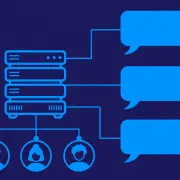
Masalahnya: grup chat tim numpang di server orang lain
Ada satu titik yang sering luput saat tim kecil pindah ke chat yang lebih serius: riwayat percakapan, file yang dibagikan, dan daftar anggota semuanya tersimpan di infrastruktur penyedia. Selama layanannya lancar, tidak ada yang terasa salah. Begitu ada perubahan harga, perubahan kebijakan, atau akun yang bermasalah, tim baru sadar betapa sedikit kendali yang mereka pegang atas arsip komunikasinya sendiri.
Matrix menawarkan jalan keluar yang berbeda dari sekadar pindah aplikasi. Matrix adalah protokol chat terbuka, dan Synapse adalah homeserver-nya: perangkat lunak server yang menyimpan akun, room, dan riwayat pesan. Element, yang sering disebut berdampingan dengan Synapse, bukan servernya — Element adalah client, aplikasi yang Anda pakai untuk membuka chat. Jadi arsitekturnya begini: Synapse di VPS Anda, Element di HP atau browser Anda, dan keduanya berbicara lewat protokol Matrix.
Artikel ini memasang Synapse dengan Docker Compose, PostgreSQL sebagai database, dan registrasi publik yang dimatikan sejak awal. Targetnya server chat kecil untuk tim, komunitas tertutup, atau keluarga — bukan server publik yang menerima siapa saja.
Prasyarat
- VPS dengan Docker dan plugin Docker Compose terpasang, dan akses SSH dengan hak sudo.
- Satu domain yang sudah mengarah ke VPS, misalnya
matrix.contoh.com. Di artikel ini, nama server Matrix-nya adalahcontoh.com, sementara Synapse berjalan di subdomainmatrix.contoh.com. Perbedaan ini penting dan dibahas di bagian federasi. - Port 80 dan 443 terbuka untuk sertifikat TLS dan akses client. Port 8448 hanya perlu dibuka bila Anda memilih federasi tanpa delegasi — penjelasannya ada di bawah.
- Ruang kosong yang cukup untuk database dan media. Chat teks itu ringan, tapi file dan gambar yang dibagikan menumpuk pelan-pelan. Siapkan minimal puluhan GB bila tim Anda gemar berbagi file.
- Perintah-perintah di bawah memakai
contoh.comdanmatrix.contoh.comsebagai contoh. Ganti keduanya dengan domain Anda sendiri sebelum menjalankan apa pun.
Langkah 1: Tentukan nama server sebelum apa pun
Nama server Matrix bersifat permanen. Setelah Synapse mulai beroperasi, nama ini tidak bisa diubah, dan ia menempel di setiap ID pengguna dalam bentuk @nama:contoh.com. Karena itu, putuskan dulu: apakah ID pengguna Anda mau terlihat sebagai @andi:contoh.com atau @andi:matrix.contoh.com?
Pilihan pertama terlihat lebih rapi, tapi menuntut satu pekerjaan tambahan: delegasi .well-known, karena server lain akan mencari server Anda di contoh.com, sementara Synapse Anda hidup di matrix.contoh.com. Pilihan kedua lebih sederhana secara teknis, tapi ID pengguna jadi lebih panjang. Artikel ini memakai pilihan pertama, dengan delegasi yang dijelaskan di Langkah 6, supaya Anda melihat kedua sisi keputusannya.
Langkah 2: Buat folder proyek dan hasilkan konfigurasi
Masuk ke VPS, lalu buat folder proyek:
mkdir -p ~/synapse/data && cd ~/synapseHasilkan konfigurasi awal dengan image resmi Synapse. Perintah ini menulis homeserver.yaml, kunci penandatanganan (signing key), dan konfigurasi log ke folder data:
docker run -it --rm \
  -v "$(pwd)/data:/data" \
  -e SYNAPSE_SERVER_NAME=contoh.com \
  -e SYNAPSE_REPORT_STATS=no \
  matrixdotorg/synapse:v1.163.0 generate
Hasil yang diharapkan: folder ~/synapse/data berisi homeserver.yaml, file kunci bernama contoh.com.signing.key, dan log.config. Kunci penandatanganan ini adalah bagian dari identitas server Anda — cadangkan bersama konfigurasinya, dan jangan pernah mengunggahnya ke repository publik. Kehilangan kunci berarti identitas federasi server Anda ikut bermasalah.
Perintah generate secara bawaan memakai SQLite. Itu cukup untuk sekali coba, tapi dokumentasi Synapse menegaskan SQLite hanya untuk pengujian, bukan produksi. Jadi sebelum menyalakan server, ganti database-nya ke PostgreSQL di langkah berikutnya.
Langkah 3: Tulis docker-compose.yml untuk Synapse dan PostgreSQL
Buat file ~/synapse/docker-compose.yml dengan isi berikut:
services:
  synapse:
    image: matrixdotorg/synapse:v1.163.0
    restart: unless-stopped
    volumes:
      - ./data:/data
    ports:
      - "127.0.0.1:8008:8008"
    environment:
      - SYNAPSE_SERVER_NAME=contoh.com
      - SYNAPSE_REPORT_STATS=no
    depends_on:
      - db
  db:
    image: postgres:17-alpine
    restart: unless-stopped
    environment:
      - POSTGRES_USER=synapse
      - POSTGRES_PASSWORD=ganti-dengan-password-acak-yang-panjang
      - POSTGRES_DB=synapse
      - POSTGRES_INITDB_ARGS=--encoding=UTF8 --locale=C
    volumes:
      - ./postgres-data:/var/lib/postgresql/data
Perhatikan tiga detail di sini. Pertama, Synapse hanya diekspos ke 127.0.0.1:8008, bukan ke seluruh jaringan — reverse proxy di host yang akan meneruskan trafik dari internet ke port ini. Kedua, PostgreSQL dibuat dengan encoding UTF8 dan locale C, karena Synapse mensyaratkan kombinasi itu dan akan menolak database yang dibuat dengan locale berbeda. Ketiga, password database jangan ditulis asal-asalan; hasilkan dengan openssl rand -hex 32 dan simpan di tempat aman.
Langkah 4: Arahkan Synapse ke PostgreSQL dan kunci registrasi
Buka file ~/synapse/data/homeserver.yaml, cari blok database, dan ganti seluruh blok bawaan SQLite dengan blok berikut, sesuaikan passwordnya dengan yang ada di Compose:
database:
  name: psycopg2
  args:
    user: synapse
    password: ganti-dengan-password-acak-yang-panjang
    database: synapse
    host: db
    port: 5432
Di file yang sama, pastikan dua pengaturan ini:
enable_registration: false
public_baseurl: https://matrix.contoh.com/
enable_registration: false menutup pendaftaran publik. Akun baru hanya dibuat lewat perintah admin di Langkah 5, jadi tidak ada orang asing yang bisa mendaftar sendiri. public_baseurl adalah alamat publik tempat client mengakses server Anda, dan harus cocok dengan domain yang dilayani reverse proxy.
Satu peringatan yang perlu dipegang: file ini juga memuat registration_shared_secret. Siapa pun yang memegang nilai itu bisa membuat akun, termasuk akun admin, meski enable_registration sudah false. Perlakukan file ini seperti password, bukan seperti dokumen yang boleh dibagikan.
Langkah 5: Nyalakan server dan buat akun admin pertama
Jalankan:
cd ~/synapse && docker compose up -dLalu ikuti log Synapse sampai tidak ada error database:
docker compose logs -f synapseHasil yang diharapkan: Synapse membuat skema database secara otomatis dan mulai mendengarkan di port 8008. Bila log berhenti di error koneksi database, hampir selalu penyebabnya password yang tidak cocok antara Compose dan homeserver.yaml, atau database yang dibuat dengan locale yang salah — dan yang kedua ini tidak bisa diperbaiki dengan sekadar restart; databasenya harus dibuat ulang dengan POSTGRES_INITDB_ARGS yang benar.
Setelah server jalan, buat akun admin pertama dari dalam container:
docker compose exec synapse register_new_matrix_user -c /data/homeserver.yaml http://localhost:8008Perintah ini menanyakan nama pengguna, password, dan apakah akun tersebut admin. Jawab yes untuk admin pada akun pertama Anda. Perintah ini tetap bekerja meski registrasi publik dimatikan — memang itulah gunanya: jalur admin, bukan jalur publik.
Ulangi perintah yang sama untuk setiap anggota tim. Untuk pendaftaran mandiri yang tetap terkendali, Synapse juga mendukung token registrasi, tapi itu jalur lanjutan — untuk server kecil, pembuatan akun lewat perintah ini sudah cukup dan paling mudah diaudit.
Langkah 6: Pasang reverse proxy dan putuskan soal federasi
Synapse di balik reverse proxy membutuhkan dua hal: permintaan ke /_matrix dan /_synapse/client diteruskan ke Synapse di 127.0.0.1:8008, dan header X-Forwarded-For serta X-Forwarded-Proto diteruskan apa adanya. Jangan biarkan proxy mengubah atau menormalisasi URI permintaan, karena itu bisa merusak panggilan API Matrix.
Contoh blok Nginx untuk matrix.contoh.com (sesuaikan sertifikat TLS Anda, misalnya lewat Certbot):
server {
    listen 443 ssl;
    server_name matrix.contoh.com;

    location /_matrix {
        proxy_pass http://127.0.0.1:8008;
        proxy_set_header X-Forwarded-For $remote_addr;
        proxy_set_header X-Forwarded-Proto $scheme;
        proxy_set_header Host $host;
    }

    location /_synapse/client {
        proxy_pass http://127.0.0.1:8008;
        proxy_set_header X-Forwarded-For $remote_addr;
        proxy_set_header X-Forwarded-Proto $scheme;
        proxy_set_header Host $host;
    }
}
Sekarang bagian yang paling sering disalahpahami: federasi. Federasi berarti pengguna server Anda bisa bergabung ke room di server lain, dan sebaliknya. Secara bawaan, server lain akan mencari server Anda di contoh.com port 8448. Karena Synapse Anda ada di matrix.contoh.com, Anda punya dua opsi:
- Delegasi
.well-known(disarankan untuk setup ini). Sajikan file di https://contoh.com/.well-known/matrix/server berisi {"m.server": "matrix.contoh.com:443"} dan file di https://contoh.com/.well-known/matrix/client berisi {"m.homeserver": {"base_url": "https://matrix.contoh.com"}}. Dengan cara ini, federasi berjalan lewat port 443 dan Anda tidak perlu membuka 8448. - Federasi langsung di port 8448. Buka port 8448 dan layani trafik federasi di sana. Ini lebih lugas, tapi menambah satu port publik yang harus dijaga sertifikat dan firewall-nya.
Jujur saja, federasi adalah bagian yang paling rapuh dari instalasi ini. Sertifikat TLS yang tidak valid, file .well-known yang salah isi, atau DNS yang belum propagasi — salah satu saja cukup membuat server lain gagal menemukan Anda, sementara chat internal Anda tetap berjalan normal. Uji dengan perintah berikut:
curl https://matrix.contoh.com/_matrix/client/versions
curl https://contoh.com/.well-known/matrix/server
curl https://contoh.com/.well-known/matrix/client
Perintah pertama harus mengembalikan daftar versi API Matrix, bukan error koneksi. Dua perintah berikutnya harus mengembalikan JSON delegasi yang Anda pasang.
Satu catatan lagi soal panggilan suara dan video: agar panggilan melewati NAT dengan andal, Synapse membutuhkan server TURN terpisah. Tanpa TURN, panggilan antar pengguna di jaringan yang sama biasanya jalan, tapi panggilan ke jaringan lain sering gagal. Kalau panggilan adalah kebutuhan utama tim Anda, anggarkan satu langkah instalasi TURN setelah server ini stabil — jangan menganggap chat teks yang jalan berarti panggilan otomatis jalan.
Terakhir, hubungkan client. Buka Element Web atau aplikasi Element, pilih masuk dengan server sendiri, dan isi alamat homeserver https://matrix.contoh.com. Masuk dengan akun admin yang Anda buat di Langkah 5, buat satu room percobaan, dan kirim satu pesan serta satu file untuk memastikan media ikut tersimpan.
Troubleshooting
| Gejala | Kemungkinan penyebab | Perbaikan |
|---|---|---|
| Synapse gagal start, error database | Locale database bukan C, atau password tidak cocok | Buat ulang volume database dengan POSTGRES_INITDB_ARGS yang benar; samakan password di Compose dan homeserver.yaml |
| Client tidak bisa login, padahal server jalan | Proxy tidak meneruskan /_matrix atau header X-Forwarded-Proto hilang | Periksa blok location Nginx dan pastikan header diteruskan; cek log Synapse |
| Server lain tidak bisa federasi | File .well-known salah, tidak terjangkau, atau sertifikat bermasalah | Uji tiga perintah curl di atas; periksa DNS dan sertifikat domain utama |
| Orang asing bisa mendaftar | enable_registration masih true | Set ke false, restart Synapse, dan periksa siapa saja yang sudah terdaftar |
| Panggilan suara/video gagal | Tidak ada server TURN | Pasang TURN terpisah; chat teks tidak membuktikan panggilan jalan |
Tabel ringkasan
| Komponen | Nilai yang dipakai |
|---|---|
| Image Synapse | matrixdotorg/synapse:v1.163.0 |
| Database | PostgreSQL 17 (postgres:17-alpine), database synapse |
| Port internal Synapse | 8008, hanya di 127.0.0.1 |
| Port publik | 443 untuk client dan federasi via delegasi; 8448 hanya bila tanpa delegasi |
| Registrasi | enable_registration: false, akun dibuat lewat register_new_matrix_user |
| Client | Element (aplikasi client, bukan server) |
| File kunci | homeserver.yaml dan contoh.com.signing.key di ~/synapse/data |
Checklist akhir
- Nama server diputuskan sebelum instalasi dan tidak akan diubah lagi.
- homeserver.yaml memakai PostgreSQL, bukan SQLite bawaan.
- enable_registration: false dan public_baseurl sudah benar.
- Akun admin dibuat lewat register_new_matrix_user.
- curl ke /_matrix/client/versions mengembalikan versi API.
- File .well-known/matrix/server dan .well-known/matrix/client mengembalikan JSON yang benar.
- Cadangan homeserver.yaml, signing key, dan database sudah dijadwalkan.
Apakah Anda memasang Synapse untuk tim, komunitas, atau sekadar server pribadi? Dan bagian mana yang paling membuat Anda ragu — federasi, TURN, atau pengelolaan akunnya? Ceritakan di komentar, supaya artikel lanjutannya bisa menjawab titik yang benar-benar menghambat.
Baca juga:
Untuk pasangan topik self-hosting media di VPS yang sama, baca panduan PeerTube di artikel ini: https://blog.rnevio.com/2026/11/cara-install-peertube-di-vps-dengan.html. Kalau Anda baru membangun fondasi VPS secara berurutan, artikel Rnevio “Nextcloud AIO: Google Drive Pribadi di VPS dengan Docker” juga membahas pola Docker Compose dan volume persisten yang sama.
Diskusi
Ada pertanyaan atau pengalaman yang ingin dibagikan?
Komentar ditinjau sebelum ditampilkan. Mari berdiskusi dengan sopan dan sesuai topik.
Tulis komentar