

Cara Install PeerTube di VPS dengan Docker untuk Hosting Video Sendiri

Masalahnya: video Anda hidup di platform yang bisa mengubah aturan sewaktu-waktu
Video berdurasi panjang itu aset yang berat. Sekali diunggah ke platform besar, Anda bergantung pada algoritmanya untuk ditemukan, pada kebijakannya untuk tetap tayang, dan pada format kompresinya untuk kualitas tayang. Bagi kreator yang punya arsip tutorial, rekaman kelas, atau dokumentasi internal, ketergantungan itu terasa makin mahal dari tahun ke tahun — bukan karena biaya langganan, tapi karena kendali atas arsip sendiri makin tipis.
PeerTube menjawab dari arah yang berbeda. Ia adalah platform berbagi video self-host yang bisa difederasikan lewat ActivityPub: instance Anda bisa berdiri sendiri sepenuhnya, atau terhubung dengan instance lain sehingga videonya bisa ditemukan lintas server. Yang penting dipahami sejak awal: PeerTube bukan klon YouTube yang tinggal dipasang di VPS kecil lalu beres. Ia memproses video, menyimpan banyak varian resolusi, dan melayani file besar — dan ketiga pekerjaan itu menuntut resource yang nyata.
Artikel ini memasang PeerTube dengan Docker Compose resmi dari repositorinya, lengkap dengan PostgreSQL dan Redis, memakai web server Nginx yang sudah disertakan di Compose tersebut. Domain yang Anda pilih di awal bersifat final — PeerTube tidak mendukung pergantian host web server setelah instalasi pertama — jadi jangan terburu-buru di langkah domain.
Prasyarat
- VPS dengan Docker dan Docker Compose v2 (
docker compose versionharus menunjukkan versi di atas 2.x). - Satu domain yang sudah mengarah ke VPS, misalnya
video.contoh.com. Domain ini final: setelah PeerTube pertama kali jalan, menggantinya bukan operasi yang didukung resmi dan berisiko menimbulkan error yang sulit ditebak. - Port 80 dan 443 terbuka. Port 80 dipakai untuk penerbitan sertifikat pertama lewat Let’s Encrypt, port 443 untuk akses penonton.
- Ruang disk yang lapang dan, idealnya, SSD. Video mentah plus hasil transcoding bisa beberapa kali lipat dari ukuran file asli — hitung kebutuhan disk dari total durasi arsip Anda, bukan dari satu video percobaan.
- Akun email admin yang aktif, karena alamat ini dipakai untuk menghasilkan akun administrator
rootsaat pertama kali jalan.
Syarat resource yang realistis, sebelum Anda menginstal apa pun
Bagian ini layak dibaca dua kali, karena di sinilah instalasi PeerTube paling sering mengecewakan. Menjalankan halaman web PeerTube itu ringan. Yang berat adalah transcoding: mengubah satu video unggahan menjadi beberapa resolusi untuk diputar di berbagai kecepatan internet. Setiap pekerjaan transcoding menjalankan FFmpeg dengan beban CPU tinggi, memakan waktu, dan menghasilkan file tambahan di disk.
Sebagai titik awal yang masuk akal untuk instance kecil — beberapa pengunggah, penonton dalam jumlah wajar, video sesekali — siapkan VPS dengan CPU multi-core dan RAM yang lega, bukan paket paling murah. Bila Anda berencana mengunggah banyak video per minggu atau membuka pendaftaran untuk umum, naikkan CPU dan disk sejak awal; menambah resource di tengah jalan selalu lebih repot daripada memulainya dengan cukup. Transcoding live jauh lebih berat lagi: setiap siaran live menjalankan proses FFmpeg real-time-nya sendiri, jadi sepuluh siaran bersamaan berarti sepuluh proses berat yang berjalan sekaligus.
Penyimpanan juga punya jebakan sendiri. PeerTube bisa menayangkan video lewat HLS dan lewat Web Video, dan keduanya tidak memakai file yang sama — mengaktifkan keduanya berarti penyimpanan bisa berlipat dua untuk video yang sama. Atur resolusi yang benar-benar Anda butuhkan sejak awal, dan matikan resolusi yang tidak ditonton siapa pun.
Langkah 1: Unduh file Compose dan .env resmi
Buat folder kerja dan masuk ke dalamnya:
mkdir -p ~/peertube && cd ~/peertubeUnduh file Compose dan file environment dari repositori resmi PeerTube:
curl https://raw.githubusercontent.com/chocobozzz/PeerTube/master/support/docker/production/docker-compose.yml > docker-compose.yml
curl https://raw.githubusercontent.com/Chocobozzz/PeerTube/master/support/docker/production/.env > .env
Sebelum melanjutkan, buka kedua file itu dan baca isinya. File Compose ini sudah menyertakan web server Nginx, jadi Anda tidak perlu memasang reverse proxy terpisah kecuali Anda memang menginginkannya — dalam hal itu, bagian web server di Compose bisa dikomentari sesuai panduan resminya.
Langkah 2: Isi .env dengan domain, database, dan secret Anda
Buka file .env dan ganti nilai-nilai placeholder berikut:
<MY POSTGRES USERNAME>— nama pengguna database PostgreSQL.<MY POSTGRES PASSWORD>— password database, hasilkan denganopenssl rand -hex 32.<MY DOMAIN>— domain Anda tanpa https://, misalnya video.contoh.com.<MY EMAIL ADDRESS>— email admin untuk akun root.<MY PEERTUBE SECRET>— secret acak, juga bisa dihasilkan denganopenssl rand -hex 32.
Variabel-variabel inilah yang menggerakkan service di Compose: PostgreSQL menyimpan data instance, Redis menangani antrean dan cache, dan PeerTube sendiri melayani aplikasi serta pemutaran video. Jangan biarkan nilai placeholder lolos ke server produksi — instalasi dengan kredensial bawaan contoh adalah undangan terbuka bagi siapa pun yang membaca file contoh yang sama.
Langkah 3: Siapkan template Nginx dan sertifikat pertama
Buat folder untuk template Nginx dan log-nya, lalu unduh template resmi:
mkdir -p docker-volume/nginx docker-volume/nginx-logs
curl https://raw.githubusercontent.com/Chocobozzz/PeerTube/master/support/nginx/peertube > docker-volume/nginx/peertube
Template ini digenerate oleh container Nginx dengan mengganti ${WEBSERVER_HOST} dan ${PEERTUBE_HOST} dari file environment Anda, jadi pastikan domain di .env sudah benar sebelum container pertama kali jalan.
Berikutnya, terbitkan sertifikat TLS pertama secara manual dengan Let’s Encrypt:
mkdir -p docker-volume/certbot
docker run -it --rm --name certbot -p 80:80 -v "$(pwd)/docker-volume/certbot/conf:/etc/letsencrypt" certbot/certbot certonly --standalone
Hasil yang diharapkan: sertifikat tersimpan di docker-volume/certbot/conf, dan container khusus di dalam Compose akan memperbaruinya secara otomatis serta me-reload Nginx sesudahnya. Bila perintah ini gagal, hampir selalu penyebabnya domain belum mengarah ke VPS ini, atau port 80 sedang dipakai service lain.
Langkah 4: Jalankan PeerTube dan ambil password admin
Jalankan container dalam mode latar:
docker compose up -dLalu pantau log PeerTube:
docker compose logs -f peertubeHasil yang diharapkan: PeerTube terhubung ke PostgreSQL dan Redis, lalu selesai inisialisasi. Akun administrator root dibuat otomatis dengan password acak. Ambil password itu dari log:
docker compose logs peertube | grep -A1 rootKeluaran yang diharapkan berbentuk dua baris, kurang lebih seperti ini:
Username: root
User password: <password-acak>
Segera masuk ke https://video.contoh.com dengan akun root, ganti passwordnya, dan buat akun pengguna biasa terpisah untuk mengunggah video sehari-hari. Akun root sebaiknya hanya dipakai untuk administrasi. Bila suatu hari Anda lupa password admin, setel ulang dari folder proyek dengan perintah resmi berikut:
docker compose exec -u peertube peertube npm run reset-password -- -u rootLangkah 5: Uji dengan satu video, sebelum membuka pendaftaran
Jangan langsung mengumumkan instance Anda. Unggah satu video pendek dari akun pengguna biasa, biarkan transcoding selesai, lalu putar hasilnya di perangkat lain dan di kecepatan internet yang berbeda. Perhatikan tiga hal: apakah semua resolusi yang Anda aktifkan terbentuk, berapa lama transcoding memakan waktu untuk video berdurasi itu, dan berapa besar total file yang dihasilkan dibanding file aslinya.
Hasil uji ini adalah angka perencanaan Anda yang sebenarnya. Kalau video 10 menit butuh waktu transcoding yang terasa lama di VPS Anda, arsip 100 video tidak akan selesai dalam semalam — dan itu informasi yang lebih berguna daripada spesifikasi di atas kertas. Setelah itu, putuskan dari panel admin: resolusi mana yang dipertahankan, apakah pendaftaran dibuka atau tetap undangan, dan apakah federasi diaktifkan atau instance dibiarkan berdiri sendiri.
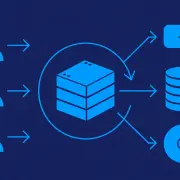
Soal federasi, jujur saja: mengaktifkan federasi berarti instance Anda mulai bertukar data dengan instance lain, mengikuti dan diikuti, dan itu menambah beban moderasi. Instance yang mengikuti banyak instance lain akan menerima metadata dan antrean aktivitas dari luar. Untuk instance pertama, pilihan yang paling tenang adalah mulai tertutup — federasi dimatikan — sampai alur unggah, transcoding, dan cadangan Anda terbukti stabil. Membuka federasi belakangan jauh lebih mudah daripada menutup kekacauan moderasi yang sudah terlanjur masuk.
Backup dan upgrade: dua hal yang sering ditunda sampai terlambat
Cadangkan tiga hal secara terpisah: database PostgreSQL, folder video dan konfigurasinya, dan file .env beserta template Nginx. Kehilangan salah satunya saja membuat pemulihan jadi tebak-tebakan. Untuk database, perintah dump dari dalam container bisa dijalankan dari folder proyek, dan arsip dump itu harus ikut tersimpan di luar VPS.
Untuk upgrade, baca dulu changelog PeerTube, terutama bagian catatan pentingnya, sebelum menarik image baru. Urutan resmi untuk upgrade adalah menarik image terbaru, menghentikan container, lalu menjalankannya lagi:
cd ~/peertube
docker compose pull
docker compose down -v
docker compose up -d
Perhatian: docker compose down -v menghapus volume internal, sesuai panduan upgrade resmi, supaya file client statis yang dibagikan antara container PeerTube dan web server tidak basi. Karena itu, pastikan cadangan Anda sudah lengkap sebelum menjalankan perintah ini — jangan menjalankan upgrade sebagai langkah pertama untuk “melihat apa yang terjadi”.
Troubleshooting
| Gejala | Kemungkinan penyebab | Perbaikan |
|---|---|---|
| Sertifikat gagal terbit | Domain belum mengarah ke VPS, atau port 80 dipakai service lain | Periksa DNS dan bebaskan port 80 sebelum menjalankan Certbot |
| PeerTube tidak bisa terhubung ke database | Kredensial di .env tidak cocok atau placeholder belum diganti | Periksa kembali lima nilai yang diganti di Langkah 2 |
| Password root tidak ditemukan | Log sudah bergulir atau container belum selesai inisialisasi | Tunggu inisialisasi selesai, lalu ulangi grep log atau pakai reset-password |
| Transcoding sangat lambat atau antrean menumpuk | CPU tidak cukup untuk resolusi yang diaktifkan | Kurangi resolusi yang ditranscoding, jadwalkan unggahan, atau naikkan spesifikasi VPS |
| Video tidak bisa diputar setelah ganti domain | Domain PeerTube bersifat final | Kembalikan ke domain awal; pergantian host tidak didukung resmi |
| Disk penuh mendadak | HLS dan Web Video aktif bersamaan, atau arsip membesar | Nonaktifkan salah satu metode tayang atau resolusi yang tidak dipakai; pantau disk |
Tabel ringkasan
| Komponen | Nilai yang dipakai |
|---|---|
| Metode instalasi | Docker Compose resmi dari repositori PeerTube |
| Service utama | PeerTube, PostgreSQL, Redis, dan web server Nginx |
| Port internal aplikasi | 9000 (di balik Nginx) |
| Port publik | 80 untuk sertifikat, 443 untuk penonton; 1935 bila live streaming RTMP diaktifkan |
| Akun admin awal | root, password acak dari log, bisa disetel ulang lewat reset-password |
| Domain | Final sejak start pertama, tidak didukung untuk diganti |
| Beban terberat | Transcoding video (CPU dan disk), bukan halaman web |
Checklist akhir
- Domain final sudah diputuskan dan mengarah ke VPS.
- Lima nilai placeholder di .env sudah diganti semua.
- Sertifikat TLS terbit dan Nginx melayani HTTPS.
- Password root sudah diganti dan akun pengunggah terpisah sudah dibuat.
- Satu video uji sudah ditranscoding dan diputar sampai selesai.
- Resolusi transcoding sudah dipangkas sesuai kebutuhan nyata.
- Cadangan database, folder video, dan .env sudah dijadwalkan.
Video seperti apa yang pertama kali akan Anda host sendiri — arsip tutorial, rekaman kelas, atau dokumentasi internal? Dan berapa besar arsip yang sudah menunggu untuk dipindahkan? Tulis di komentar, supaya artikel lanjutan tentang penyimpanan dan transcoding bisa memakai angka yang realistis.
Baca juga:
Untuk pasangan topik self-hosting komunikasi di VPS yang sama, baca panduan Matrix Synapse di artikel ini: https://blog.rnevio.com/2026/11/cara-install-matrix-synapse-di-vps.html. Kalau Anda suka mengelola media sendiri di server rumah, artikel Rnevio “Jellyfin: Media Server Pribadi Gratis, Nonton Koleksi Sendiri di Mana Saja” membahas sisi pemutaran koleksi lokal yang melengkapi PeerTube.
Diskusi
Ada pertanyaan atau pengalaman yang ingin dibagikan?
Komentar ditinjau sebelum ditampilkan. Mari berdiskusi dengan sopan dan sesuai topik.
Tulis komentar