

Cara Install Plane di VPS dengan Docker: Manajemen Proyek Self-Host untuk Tim

Tugas tim yang tersebar di chat, spreadsheet, dan kepala masing-masing punya akhir yang sama: ada pekerjaan yang tenggelam, ada yang dikerjakan dua orang sekaligus, dan tidak ada yang bisa menjawab "proyek ini sebenarnya sudah sampai mana". Plane merapikan kekacauan itu ke satu tempat — workspace, proyek, issues, dan sprint yang bisa dilihat semua anggota tim dengan cara yang sama.
Panduan ini memasang Plane Community Edition di VPS memakai installer resmi proyeknya. Jalur ini dipilih karena Plane bukan satu kontainer tunggal, melainkan tumpukan layanan (aplikasi web, API, PostgreSQL, Redis, dan penyimpanan berkas) yang installernya sudah merangkai. Di akhir, Anda punya workspace pertama, satu proyek dengan issues, dan satu cycle yang berjalan.
Sebelum mulai: apa yang perlu Anda siapkan
- VPS dengan Docker yang sudah terpasang dan berjalan, plus shell bash. Dokumentasi resmi Community Edition mensyaratkan Docker yang aktif dan konteks pengguna yang bisa mengakses layanan Docker — bila Anda masuk sebagai pengguna biasa, pastikan pengguna itu sudah masuk grup
dockeratau jalankan perintah dengansudo. - Spesifikasi yang layak: minimal 2 core CPU dan RAM 4 GB. Dokumentasi edisi komersial menyebut 4 GB sebagai minimum dan 8 GB untuk produksi; untuk tim kecil, 4 GB cukup untuk memulai, tapi jangan memaksakan Plane di VPS 2 GB bersama layanan berat lain.
- Satu domain untuk Plane, misalnya
proyek.contoh.com, dengan DNS A record yang mengarah ke IP VPS. Plane membangun tautan dari domain ini, jadi pilih domain yang akan dipakai tim dalam jangka panjang. - Port
80dan443yang kosong bila Anda memakai proxy bawaan Plane. Bila port itu sudah ditempati, Anda perlu mengubah port listen di berkasplane.envnanti (langkah 3). - Alamat email yang aktif, karena Anda membutuhkannya untuk akun pertama dan, bila diaktifkan, pengaturan SMTP untuk undangan tim.
Periksa Docker:
docker --version
docker compose version
Hasil yang diharapkan: kedua perintah menampilkan nomor versi tanpa pesan error.
Langkah 1: unduh installer resmi Community Edition
Buat folder kerja khusus untuk deployment ini, lalu unduh skrip setup.sh dari rilis terbaru repositori resmi makeplane/plane. Mengunduh dari tag rilis terbaru — bukan dari branch utama — membuat instalasi Anda mengikuti paket yang sudah dirilis, bukan kode pengembangan:
mkdir plane-selfhost
cd plane-selfhost
curl -fsSL -o setup.sh https://github.com/makeplane/plane/releases/latest/download/setup.sh
chmod +x setup.sh
Hasil yang diharapkan: berkas setup.sh ada di folder plane-selfhost dan bisa dieksekusi. Perintah curl -fsSL akan gagal dengan pesan error bila URL atau koneksi bermasalah — jangan lanjut bila berkasnya kosong atau tidak terunduh.
Langkah 2: jalankan instalasi lewat menu setup
Jalankan skripnya dan pilih aksi Install dari menu yang muncul:
./setup.shSkrip menampilkan menu berikut:
Select a Action you want to perform:
   1) Install
   2) Start
   3) Stop
   4) Restart
   5) Upgrade
   6) View Logs
   7) Backup Data
   8) Exit
Ketik 1 lalu Enter. Installer mengunduh docker-compose.yaml dan plane.env ke dalam folder baru bernama plane-app, lalu menyiapkan seluruh tumpukan. Proses ini memakan waktu beberapa menit karena image Docker harus diunduh. Setelah instalasi selesai, ketik 8 untuk keluar dari menu — layanan belum dijalankan pada tahap ini, dan itu disengaja: Anda mengatur domain dulu sebelum start.
Hasil yang diharapkan: folder plane-app berisi docker-compose.yaml dan plane.env.
Langkah 3: atur domain di plane.env
Buka plane-app/plane.env dengan editor teks, misalnya nano plane-app/plane.env, dan periksa empat kunci terpenting berikut. Nilai bawaan mengarah ke localhost, dan itu harus diubah bila tim mengakses lewat domain:
WEB_URL=https://proyek.contoh.com
CORS_ALLOWED_ORIGINS=https://proyek.contoh.com
LISTEN_HTTP_PORT=80
LISTEN_HTTPS_PORT=443
Penjelasan singkatnya: WEB_URL adalah alamat lengkap tempat tim membuka Plane — semua tautan undangan dan notifikasi dibangun dari sini, jadi kesalahan di sini membuat tautan mengarah ke tempat yang salah. CORS_ALLOWED_ORIGINS harus sama dengan WEB_URL agar browser mengizinkan frontend berbicara dengan API. Dua kunci LISTEN_* menentukan port yang didengarkan proxy bawaan; ubah keduanya hanya bila port 80 atau 443 sudah ditempati layanan lain, misalnya menjadi 8080 dan 4430, dan sesuaikan WEB_URL dengan port tersebut.
Bila Anda menjalankan Plane di balik reverse proxy sendiri (misalnya Nginx yang sudah ada), tetap pastikan WEB_URL dan CORS_ALLOWED_ORIGINS mengarah ke alamat publik yang benar, dan jangan menabrakkan port proxy bawaan Plane dengan proxy Anda.
Langkah 4: jalankan layanan dan buka Plane
Jalankan lagi skrip setup, kali ini pilih aksi Start:
./setup.shKetik 2 lalu Enter. Skrip mengunduh image yang tersisa bila belum lengkap, menjalankan migrasi basis data, dan menaikkan seluruh layanan. Migrator butuh waktu; jangan panik bila halaman web belum langsung terbuka di detik pertama.
Buka https://proyek.contoh.com di browser. Hasil yang diharapkan: halaman login Plane tampil tanpa error koneksi. Buat akun pertama Anda — akun ini menjadi pemilik workspace pertama.
Langkah 5: susun workspace, proyek, issues, dan cycle pertama
Struktur Plane berlapis, dan memahami lapisannya sejak awal menghemat perombakan nanti:
Workspace — wadah tim Anda. Satu workspace bisa menampung banyak proyek dan anggota dengan peran masing-masing. Buat satu workspace untuk tim, bukan satu workspace per proyek, supaya anggota tidak berpindah-pindah tempat.
Project — unit kerja, misalnya "Situs Web Perusahaan" atau "Aplikasi Mobile". Di dalam proyek, buat issues.
Issues — butir kerja terkecil: bug, fitur, atau tugas. Setiap issue punya judul, deskripsi, penanggung jawab, prioritas, status, dan tenggat. Biasakan satu issue untuk satu hal yang bisa selesai — issue yang isinya lima pekerjaan berbeda akan mandek di tengah jalan.
Cycle — nama Plane untuk sprint: periode kerja berbatas waktu, misalnya dua minggu. Masukkan issues yang disanggupi ke cycle yang sedang berjalan, dan biarkan dasbor cycle menunjukkan kemajuan serta sisa pekerjaan.
Module — kelompok issues yang membentuk satu bagian besar proyek, misalnya "Pembayaran" atau "Onboarding". Module berguna saat satu proyek punya beberapa aliran kerja yang berjalan paralel.
Untuk membuktikan alurnya, buat satu proyek contoh, tambahkan tiga issues (satu bug, satu fitur, satu tugas dokumentasi), lalu buat cycle dua minggu dan masukkan ketiganya ke cycle itu. Coba tampilannya: tampilan Board untuk melihat status sekilas, List untuk mengedit cepat, dan Calendar untuk memeriksa tenggat yang bertabrakan.
Hasil yang diharapkan: cycle menampilkan tiga issues dengan penanggung jawab dan statusnya, dan setiap anggota yang Anda undang bisa melihat proyek yang sama.
Langkah 6: undang tim dan kunci akses dasar
Dari workspace, undang anggota lewat email dan beri peran yang sesuai — admin untuk yang mengelola workspace, member untuk yang mengerjakan proyek. Jangan membagikan satu akun untuk semua orang: bila satu orang keluar dari tim, Anda cukup menonaktifkan akunnya tanpa mengubah kata sandi bersama.
Untuk produksi, dokumentasi resmi sangat menyarankan basis data dan penyimpanan eksternal, bukan hanya yang menempel di mesin yang sama. Artinya: bila server ini rusak, data Anda tetap aman di tempat lain. Untuk instalasi tim kecil, cadangan berkala (langkah 7) sudah cukup sebagai pengaman pertama, tapi rencanakan pemindahan ke basis data dan penyimpanan eksternal sebelum tim membesar.
Perawatan: stop, restart, upgrade, dan cadangan
Semua perawatan lewat menu yang sama — tidak perlu menghafal perintah Compose yang panjang:
./setup.shStop (3): hentikan layanan sebelum mengubah plane.env. Ubah berkasnya dulu, baru start lagi, supaya konfigurasi baru benar-benar dibaca.
Restart (4): mulai ulang layanan tanpa mengubah konfigurasi, berguna saat ada layanan yang berperilaku aneh.
Upgrade (5): naikkan ke rilis baru. Cadangkan dulu sebelum upgrade.
Backup Data (7): buat cadangan data Plane sebelum perubahan besar.
Bila Anda lebih suka perintah Compose langsung, jalankan dari dalam folder plane-app tempat docker-compose.yaml berada — misalnya docker compose ps untuk memeriksa status layanan. Jangan menjalankan perintah Compose dari folder plane-selfhost, karena berkasnya tidak ada di sana.
Error umum dan cara mengatasinya
| Gejala | Kemungkinan penyebab | Perbaikan |
|---|---|---|
| Halaman tidak terbuka setelah Start | Migrasi masih berjalan, atau image belum selesai diunduh | Tunggu beberapa menit, cek menu View Logs (6), pastikan tidak ada kontainer yang keluar sendiri |
| Kontainer migrator keluar dengan error | RAM tidak cukup, atau basis data gagal diinisialisasi | Pastikan RAM minimal 4 GB tersedia, periksa log migrator, lalu Restart (4) setelah masalah sumber daya teratasi |
| Tautan undangan atau pengalihan mengarah ke alamat yang salah | WEB_URL masih http://localhost | Ubah WEB_URL dan CORS_ALLOWED_ORIGINS ke domain publik, Stop (3), lalu Start (2) |
| Port sudah dipakai saat Start | Layanan lain memakai 80 atau 443 | Ubah LISTEN_HTTP_PORT dan LISTEN_HTTPS_PORT di plane.env ke port kosong, sesuaikan WEB_URL, lalu Start ulang |
| Plane lambat padahal tim masih kecil | RAM mepet karena layanan lain berbagi VPS yang sama | Naikkan RAM ke 8 GB atau pindahkan layanan berat lain dari server ini |
| Lupa menu setup setelah instalasi | Skrip keluar setelah Install | Jalankan lagi ./setup.sh dari folder plane-selfhost — menu yang sama dipakai untuk Start, Stop, Restart, Upgrade, dan Backup |
Plane atau Vikunja: mana yang cocok untuk Anda
Vikunja, yang sudah dibahas Rnevio sebelumnya, adalah alat tugas yang ringan dan cepat: proyek, daftar, dan papan Kanban tanpa banyak lapisan. Plane mengambil ruang yang lebih besar: cycles untuk sprint, modules untuk membagi proyek besar, beberapa tampilan kerja, serta wiki untuk dokumentasi — mendekati cara kerja Jira atau Linear. Bila tim Anda hanya butuh daftar tugas bersama yang rapi, Vikunja lebih ringan dan lebih cepat. Bila tim Anda menjalankan sprint, menimbang prioritas lintas proyek, dan butuh laporan kemajuan yang bisa dibaca manajer, Plane sepadan dengan tumpukan layanannya yang lebih berat.
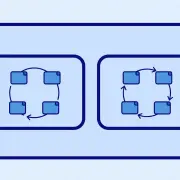
Diagram di atas merangkum strukturnya: satu workspace menaungi proyek-proyek, setiap proyek berisi issues, dan issues yang disanggupi dikumpulkan ke dalam cycle yang berjalan sampai selesai.
Ringkasan
| Bagian | Nilai yang dipakai |
|---|---|
| Edisi | Plane Community Edition (AGPL) |
| Installer resmi | setup.sh dari rilis terbaru makeplane/plane |
| Folder kerja | plane-selfhost/ (installer) dan plane-app/ (Compose + env) |
| Kunci env terpenting | WEB_URL, CORS_ALLOWED_ORIGINS, LISTEN_HTTP_PORT, LISTEN_HTTPS_PORT |
| Menu setup | 1 Install, 2 Start, 3 Stop, 4 Restart, 5 Upgrade, 7 Backup Data |
| Spesifikasi minimum | 2 core CPU, RAM 4 GB (8 GB untuk produksi) |
| Struktur kerja | Workspace → Project → Issues → Cycle dan Module |
| Perawatan | Menu ./setup.sh, cadangan lewat Backup Data sebelum upgrade |
Checklist akhir
- Folder plane-app berisi docker-compose.yaml dan plane.env.
- WEB_URL dan CORS_ALLOWED_ORIGINS mengarah ke domain publik Anda.
- Layanan Plane berjalan dan halaman login terbuka di domain Anda.
- Satu workspace dan satu proyek pertama sudah dibuat.
- Tiga issues contoh masuk ke satu cycle yang sedang berjalan.
- Anggota tim diundang dengan akun masing-masing, bukan akun bersama.
- Cadangan pertama dibuat lewat menu Backup Data.
Proyek apa yang pertama kali akan Anda pindahkan ke Plane — pekerjaan klien yang sedang berjalan, atau proyek internal yang selama ini hanya hidup di chat? Ceritakan di kolom komentar, karena jawabannya menentukan apakah Anda butuh cycle mingguan atau sekadar papan Kanban sederhana.
Baca juga: panduan pasangan dalam batch ini tersedia di panduan Plausible untuk analytics web self-host di VPS, dan artikel Rnevio "Cara Install Vikunja di VPS dengan Docker: Kelola Tugas Sendiri Tanpa Langganan" membahas alternatif manajemen tugas yang lebih ringan bila Plane terasa terlalu besar untuk tim Anda.
Diskusi
Ada pertanyaan atau pengalaman yang ingin dibagikan?
Komentar ditinjau sebelum ditampilkan. Mari berdiskusi dengan sopan dan sesuai topik.
Tulis komentar