

Cara Pasang Authentik SSO: Provider, Outpost, dan Blueprint sebagai Alternatif Authelia

Bayangkan satu tim kecil dengan sepuluh layanan self-host: dasbor monitoring, wiki, repositori kode, panel file, dan beberapa perkakas internal lain. Masing-masing punya halaman login sendiri, daftar pengguna sendiri, dan aturan kata sandi sendiri. Menonaktifkan satu orang yang keluar dari tim berarti membuka sepuluh panel admin satu per satu, dengan risiko satu panel terlewat. Masalahnya bukan sekadar repot mengingat kata sandi, melainkan tidak adanya satu tempat yang memegang kendali atas siapa boleh masuk ke mana.
Authentik menyelesaikan masalah itu dari sudut yang berbeda dari gerbang reverse proxy. Alih-alih berdiri di depan lalu lintas dan memeriksa setiap permintaan, Authentik berperan sebagai penyedia identitas: ia memverifikasi siapa Anda, lalu menyerahkan bukti identitas itu ke aplikasi lewat protokol standar. Aplikasi yang sudah paham OAuth2/OpenID Connect tinggal percaya pada bukti tersebut. Aplikasi lama yang hanya paham LDAP tetap bisa dilayani lewat komponen terpisah. Satu identitas, banyak cara aplikasi memakainya, dan satu panel untuk mencabut akses.
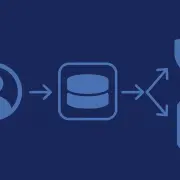
Memahami arsitektur Authentik sebelum instalasi
Tiga konsep ini menentukan hampir semua keputusan konfigurasi di Authentik, jadi pahami dulu sebelum menyentuh terminal.
Provider menjawab pertanyaan "dengan protokol apa aplikasi ini berbicara ke Authentik?" Provider OAuth2/OIDC dipakai aplikasi modern seperti Grafana. Provider proxy dipakai aplikasi yang tidak punya login bawaan dan perlu dijaga dari depan. Provider LDAP dipakai aplikasi yang hanya tahu cara bertanya ke direktori LDAP. Satu aplikasi selalu terikat ke satu provider, dan provider itulah yang menyimpan detail protokolnya.
Application adalah bungkus yang dilihat pengguna: nama, ikon, grup tampilan, dan siapa yang boleh melihatnya di dasbor aplikasi. Application menunjuk ke provider. Memisahkan keduanya membuat Anda bisa mengganti detail protokol tanpa mengubah tampilan aplikasi di dasbor, dan sebaliknya.
Outpost adalah pekerja lapangan Authentik. Outpost bawaan yang tertanam di dalam server menangani provider proxy untuk pemakaian biasa. Outpost LDAP adalah container terpisah dengan image ghcr.io/goauthentik/ldap yang menjawab kueri LDAP dari aplikasi lama. Outpost proxy terpisah dengan image ghcr.io/goauthentik/proxy dipakai bila Anda ingin penjaga gerbang itu berjalan di mesin lain, dekat dengan aplikasi yang dijaganya. Prinsip yang tidak boleh dilanggar: versi outpost harus sama dengan versi server Authentik. Dokumentasi rilis Authentik menegaskan hal ini di setiap catatan rilis, dan mencampur versi adalah sumber masalah yang sulit dilacak.
Di atas ketiganya ada flow dan stage. Flow adalah rangkaian langkah login: meminta nama pengguna, meminta kata sandi, meminta kode MFA, lalu memutuskan. Stage adalah satu langkah di dalam rangkaian itu. Karena login dimodelkan sebagai flow, Anda bisa menyusun variasi login untuk kelompok pengguna yang berbeda tanpa mengubah aplikasi sama sekali. Policy dan binding mengatur siapa boleh memakai aplikasi atau flow tersebut; tanpa binding apa pun, semua pengguna bisa mengakses aplikasi, jadi binding adalah langkah yang tidak boleh dilewatkan untuk aplikasi internal.
Prasyarat
Panduan ini memakai satu VPS dengan Docker dan plugin Docker Compose yang sudah terpasang, satu domain untuk Authentik, misalnya auth.example.com, dengan DNS yang sudah mengarah ke VPS. Sertifikat TLS diasumsikan ditangani reverse proxy di depan Authentik; contoh di bawah mengikat port HTTP 9000 dan HTTPS 9443 ke localhost saja, sehingga reverse proxy-lah yang menerima lalu lintas publik. Siapkan juga satu alamat email yang bisa menerima pesan, karena Authentik memakainya untuk reset kata sandi dan undangan pengguna.
Satu catatan versi yang penting: dokumentasi Authentik menyatakan tag image :latest sudah tidak diperbarui sejak rilis 2025.2. Pakai tag versi spesifik, misalnya 2025.12, dan samakan tag itu di server, worker, dan semua outpost. Bila file Compose resmi yang Anda unduh masih memakai tag lain, sesuaikan tagnya sebelum menjalankan stack.
Langkah 1: Jalankan stack Authentik dengan Docker Compose
Buat direktori proyek dan unduh file Compose resmi dari situs Authentik:
mkdir -p /opt/authentik && cd /opt/authentik
wget https://goauthentik.io/docker-compose.yml
File itu mendefinisikan server, worker, dan PostgreSQL. Selanjutnya buat file .env berisi rahasia yang dibutuhkan stack:
echo "PG_PASS=$(openssl rand -base64 36 | tr -d '\n')" >> .env
echo "AUTHENTIK_SECRET_KEY=$(openssl rand -base64 60 | tr -d '\n')" >> .env
PG_PASS adalah kata sandi basis data PostgreSQL internal. AUTHENTIK_SECRET_KEY dipakai untuk penandatanganan cookie dan enkripsi, sehingga nilainya tidak boleh diubah setelah instalasi berjalan, karena mengubahnya akan merusak sesi dan data terenkripsi yang sudah ada. Bila Anda ingin port yang berbeda, tambahkan juga baris berikut, dengan nilai default yang dipakai file Compose resmi:
echo "COMPOSE_PORT_HTTP=9000" >> .env
echo "COMPOSE_PORT_HTTPS=9443" >> .env
Jalankan stack dan periksa statusnya:
docker compose up -d
docker compose ps
Hasil yang diharapkan: container server, worker, dan postgresql berstatus berjalan. Bila salah satu container keluar berulang kali, jalankan docker compose logs server dan docker compose logs worker sebelum mengubah apa pun; pesan log di sana hampir selalu menyebut langsung penyebabnya, misalnya kata sandi basis data yang tidak cocok atau port yang sudah dipakai proses lain.
Langkah 2: Selesaikan penyiapan awal dan buat grup pengguna
Buka https://auth.example.com/if/flow/initial-setup/ di peramban. Perhatikan garis miring di akhir alamat: dokumentasi Authentik mengingatkan bahwa tanpa garis miring itu Anda akan mendapat galat Not Found. Buat akun admin di flow tersebut, lalu masuk ke antarmuka Admin.
Sebelum menambahkan aplikasi, buat dulu grup yang mencerminkan siapa yang boleh mengakses apa. Di antarmuka Admin, buka Directory > Groups, lalu buat grup, misalnya Tim Internal. Praktik yang dianjurkan dokumentasi adalah membuat grup dulu, lalu pengguna, lalu aplikasi, lalu binding yang menghubungkan ketiganya. Urutan ini membuat Anda tidak perlu kembali mengutak-atik aplikasi hanya karena lupa membatasi aksesnya.
Tambahkan pengguna lewat Directory > Users > New User > Internal User. Isi nama pengguna yang unik, nama tampilan, dan email. Setelah pengguna dibuat, masukkan pengguna itu ke grup Tim Internal. Pengguna yang belum masuk grup mana pun tetap bisa masuk ke Authentik, tetapi tidak akan lolos binding aplikasi yang Anda batasi ke grup tersebut.
Langkah 3: Buat provider OAuth2/OIDC dan hubungkan Grafana
Contoh ini memakai Grafana karena dokumentasi langkah pertama Authentik sendiri memakai Grafana sebagai contoh, dan pola yang sama berlaku untuk aplikasi lain yang mendukung login generik OAuth2. Di antarmuka Admin, buka Applications > Applications, lalu klik New Application. Isi nama aplikasi, misalnya Grafana, pilih mode policy engine Any, lalu pilih tipe provider OAuth2/OpenID Connect.
Pada konfigurasi provider, perhatikan lima bidang ini:
- Authorization flow: pilih flow otorisasi bawaan, yang bernama
implicitdi dokumentasi langkah pertama. Flow inilah yang dijalankan pengguna saat login. - Redirect URI: tambahkan satu URI dengan mode pencocokan
Strictdan tipeAuthorization, misalnyahttps://grafana.example.com/login/generic_oauth. PencocokanStrictberarti Authentik menolak redirect yang tidak sama persis dengan yang terdaftar, dan itu disengaja: redirect yang longgar adalah celah yang bisa dipakai untuk membelokkan token ke situs lain. - Client ID dan Client Secret: catat keduanya dari halaman provider setelah disimpan. Grafana membutuhkannya, dan secret tidak bisa dilihat lagi dengan cara yang sama setelah Anda meninggalkan halaman itu.
- Signing key: pilih kunci yang tersedia, misalnya sertifikat self-signed bawaan Authentik, agar token yang diterbitkan bisa diverifikasi lewat endpoint JWKS.
- Scopes: pastikan cakupan
openid,profile, danemailtersedia, karena ketiganya yang memberi tahu Grafana nama dan email pengguna.
Klik Create Application, lalu kunci aplikasi itu ke grup Anda dengan binding: pada aplikasi, tambahkan binding ke grup Tim Internal. Tanpa binding ini, aplikasi terlihat dan bisa diakses semua pengguna Authentik.
Di sisi Grafana, tambahkan variabel lingkungan berikut ke file Compose Grafana, ganti auth.example.com dengan domain Authentik Anda dan grafana.example.com dengan domain Grafana Anda:
GF_AUTH_GENERIC_OAUTH_ENABLED: "true"
GF_AUTH_GENERIC_OAUTH_NAME: "authentik"
GF_AUTH_GENERIC_OAUTH_CLIENT_ID: "contoh-client-id-dari-halaman-provider"
GF_AUTH_GENERIC_OAUTH_CLIENT_SECRET: "contoh-client-secret-dari-halaman-provider"
GF_AUTH_GENERIC_OAUTH_SCOPES: "openid profile email"
GF_AUTH_GENERIC_OAUTH_AUTH_URL: "https://auth.example.com/application/o/authorize/"
GF_AUTH_GENERIC_OAUTH_TOKEN_URL: "https://auth.example.com/application/o/token/"
GF_AUTH_GENERIC_OAUTH_API_URL: "https://auth.example.com/application/o/userinfo/"
GF_AUTH_SIGNOUT_REDIRECT_URL: "https://auth.example.com/application/o/grafana/end-session/"
GF_SERVER_ROOT_URL: "https://grafana.example.com"
Jalankan ulang Grafana, keluar dari Grafana, lalu masuk lagi lewat tombol Sign in with authentik. Hasil yang diharapkan: peramban berpindah ke halaman login Authentik, setelah login berhasil peramban kembali ke Grafana dalam keadaan sudah masuk, dan nama pengguna Grafana terisi dari data Authentik. Bila Grafana menampilkan galat redirect, periksa kembali Redirect URI di provider sampai ke garis miring terakhirnya; satu karakter yang meleset sudah cukup untuk membuat Authentik menolak permintaan.
Langkah 4: Layani aplikasi lama dengan LDAP outpost
Tidak semua aplikasi paham OAuth2. Aplikasi yang lebih tua sering hanya punya satu kolom konfigurasi: alamat server LDAP. Untuk aplikasi seperti itu, buat provider LDAP di Authentik, lalu buat outpost LDAP yang menunjuk ke provider tersebut. Outpost adalah container terpisah, jadi jalankan dengan image yang versinya sama dengan server Anda, misalnya ghcr.io/goauthentik/ldap:2025.12.
Saat membuat outpost di antarmuka Admin, isi authentik_host dengan URL publik Authentik Anda, misalnya https://auth.example.com. Bidang ini sering menjadi sumber login loop: bila nilainya alamat yang tidak bisa dijangkau peramban atau aplikasi, outpost akan mengarahkan ke tempat yang salah dan gejalanya tampak seperti masalah aplikasi, padahal sumbernya ada di konfigurasi outpost.
Di sisi aplikasi lama, arahkan konfigurasi LDAP-nya ke host dan port tempat outpost LDAP berjalan, dengan base DN dan filter yang sesuai dengan struktur pengguna Authentik Anda. Uji dengan satu akun pengguna biasa, bukan akun admin, untuk memastikan binding LDAP dan user lookup work untuk akun yang benar-benar akan memakai aplikasi itu. Bila aplikasi melaporkan pengguna tidak ditemukan, periksa dulu apakah pengguna itu aktif dan apakah provider LDAP terikat ke outpost yang sedang berjalan, sebelum mengubah filter LDAP di sisi aplikasi.
Langkah 5: Simpan konfigurasi sebagai blueprint
Mengklik panel admin memang cepat untuk satu server, tetapi konfigurasi hasil klik tidak bisa diulang begitu saja di server kedua, dan tidak bisa ditinjau seperti kode. Blueprint menjawab kebutuhan itu: blueprint adalah file YAML yang dibaca worker Authentik dan diterapkan setiap kali file berubah. Secara default, container Authentik mencari blueprint di direktori /blueprints, dengan subdirektori /blueprints/default untuk flow bawaan dan /blueprints/example untuk contoh.
Contoh blueprint minimal berikut membuat satu grup yang bisa dipakai binding aplikasi. Pasang file ini ke worker dengan me-mount direktori blueprint ke container, lalu terapkan ulang dengan me-restart worker:
version: 1
entries:
  - identifiers:
      name: Tim Internal
    model: authentik_core.group
    attrs:
      name: Tim Internal
Hasil yang diharapkan: grup Tim Internal muncul di Directory > Groups tanpa dibuat lewat panel. Bila grup tidak muncul, periksa log worker: blueprint yang gagal diterapkan meninggalkan pesan galat yang menyebut baris dan bidang bermasalah, dan file yang gagal tidak akan diterapkan setengah-setengah secara diam-diam. Setelah pola ini berjalan untuk satu grup, Anda bisa memperluas blueprint ke provider, aplikasi, dan flow, sehingga membangun ulang server Authentik menjadi urusan menjalankan file yang sama, bukan mengulang klik yang sama.
Tabel ringkasan
| Komponen | Peran | Kapan dipakai |
|---|---|---|
| Provider OAuth2/OIDC | Menerbitkan identitas lewat protokol standar | Aplikasi modern seperti Grafana |
| Provider proxy | Menjaga aplikasi dari depan lewat outpost | Aplikasi tanpa login bawaan |
| Provider LDAP | Menjawab kueri direktori | Aplikasi lama yang hanya paham LDAP |
| Application | Bungkus tampilan dan binding akses | Setiap aplikasi yang ditampilkan di dasbor |
| Outpost | Pekerja lapangan di dekat aplikasi | LDAP terpisah, proxy di mesin lain |
| Flow dan stage | Rangkaian langkah login | Login berbeda per kelompok pengguna |
| Blueprint | Konfigurasi sebagai file YAML | Instalasi yang perlu diulang dan ditinjau |
Kesalahan umum dan solusinya
- Halaman penyiapan awal menampilkan
Not Found. Tambahkan garis miring di akhir URL initial-setup, lalu pastikan container server, worker, dan PostgreSQL semuanya berjalan. - Login berputar tanpa henti. Periksa
authentik_hostpada outpost dan URL publik Authentik. Alamat yang tidak bisa dijangkau adalah penyebab paling sering, bukan aplikasi yang dijaga. - Grafana menolak login dengan galat redirect. Samakan Redirect URI di provider dengan alamat callback Grafana sampai ke karakter terakhir, dan pastikan mode pencocokannya
Strict. - Pengguna bisa masuk ke aplikasi yang seharusnya tertutup. Tambahkan binding grup pada aplikasi. Tanpa binding, aplikasi terbuka untuk semua pengguna.
- Outpost berperilaku aneh setelah upgrade server. Samakan versi image outpost dengan versi server, lalu jalankan ulang outpost tersebut.
- Secret key berubah dan sesi rusak. Jangan pernah mengubah
AUTHENTIK_SECRET_KEYsetelah instalasi berjalan. Bila rahasia itu bocor, rencanakan rotasi dengan memahami bahwa sesi lama akan berakhir.
Checklist akhir
- ☐ Stack server, worker, dan PostgreSQL berjalan dan stabil.
- ☐ Penyiapan awal selesai lewat URL dengan garis miring di akhir.
- ☐ Grup
Tim Internaldan pengguna biasa sudah dibuat. - ☐ Provider OAuth2/OIDC Grafana dibuat dengan Redirect URI
Strict. - ☐ Binding grup terpasang pada aplikasi, bukan dibiarkan terbuka.
- ☐ Login Grafana lewat Authentik berhasil untuk pengguna biasa.
- ☐ LDAP outpost berjalan dengan versi image yang sama dengan server.
- ☐ Satu blueprint grup berhasil diterapkan lewat worker.
- ☐ File
.envtersimpan dengan izin terbatas dan tidak ikut terunggah ke repositori.
Aplikasi mana di server Anda yang paling dulu ingin Anda pindahkan ke login terpusat ini, dan apakah aplikasi itu memakai OAuth2, proxy, atau LDAP? Ceritakan di kolom komentar, supaya pembahasan lanjutannya bisa menyasar protokol yang benar-benar Anda pakai.
Baca juga: Cara Kelola Keuangan Pribadi Self-Host dengan Actual Budget dan Metode Amplop
Tutorial praktis AI, VPS, self-hosting, dan otomasi.
Diskusi
Ada pertanyaan atau pengalaman yang ingin dibagikan?
Komentar ditinjau sebelum ditampilkan. Mari berdiskusi dengan sopan dan sesuai topik.
Tulis komentar