

Cara Install File Browser di VPS dengan Docker: Kelola Berkas Server Lewat Browser
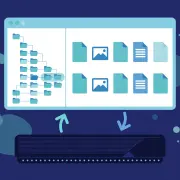
Ada momen ketika Anda perlu mengambil satu berkas dari server, tetapi sedang tidak memegang laptop utama: hanya ada browser di perangkat pinjaman. Mengirim berkas lewat scp dari terminal bukan pilihan di perangkat itu, dan membuka akses SSH ke sembarang mesin jelas bukan ide bagus. File Browser mengisi celah ini: satu antarmuka web ringan untuk menjelajahi, mengunggah, mengunduh, mengganti nama, dan mengedit berkas di satu folder server — tanpa klien khusus.
Satu peringatan penting sebelum memasang: proyek File Browser asli sudah diarsipkan pada 1 September 2026 dan tidak lagi menerima perbaikan, termasuk perbaikan keamanan. Panduan ini tetap memakai rilis finalnya, tetapi dengan pengaman yang disarankan repositori resminya: jangan mengeksposnya langsung ke internet, letakkan di balik reverse proxy yang mengakhiri TLS dan melakukan autentikasi sendiri, biarkan fitur eksekusi perintah tetap nonaktif (bawaan), dan hanya mount folder yang memang ingin Anda layani. Bila Anda membutuhkan pengelola berkas yang masih dikembangkan aktif, cari fork yang masih dirawat sebelum memakai panduan ini untuk data sensitif.
Sebelum mulai: apa yang perlu Anda siapkan
- VPS dengan Docker dan Docker Compose v2 yang sudah terpasang.
- Satu folder di server yang ingin Anda kelola lewat web, misalnya folder cadangan atau folder unggahan aplikasi. File Browser hanya menampilkan isi folder yang Anda mount ke
/srv— tidak lebih. - Port
8080yang kosong untuk akses awal, plus reverse proxy (misalnya Nginx Proxy Manager) bila Anda ingin membukanya lewat domain dengan HTTPS. - Rencana akun: siapa saja yang boleh masuk, dan folder mana yang boleh dilihat masing-masing. Jangan memberi semua pengguna akses ke seluruh
/srvhanya karena lebih cepat.
Periksa Docker dan Compose:
docker --version
docker compose version
Hasil yang diharapkan: kedua perintah menampilkan nomor versi tanpa pesan error.
Langkah 1: buat folder proyek dan berkas Compose
Buat folder proyek dan tiga subfolder: files untuk berkas yang dilayani, database untuk basis data aplikasi, dan config untuk konfigurasi:
mkdir -p ~/filebrowser/{files,database,config}
cd ~/filebrowser
Lalu buat docker-compose.yml dengan editor teks, misalnya nano docker-compose.yml, dan isi dengan konfigurasi berikut. Image yang dipakai adalah image resmi filebrowser/filebrowser pada rilis final v2.63.23, dengan port internal 80 yang dipetakan ke 127.0.0.1:8080 di host:
services:
  filebrowser:
    image: filebrowser/filebrowser:v2.63.23
    container_name: filebrowser
    restart: unless-stopped
    ports:
      - '127.0.0.1:8080:80'
    volumes:
      - ./files:/srv
      - ./database:/database
      - ./config:/config
Penjelasan tiap pemetaan: ./files:/srv adalah folder yang tampil di antarmuka web — hanya folder ini yang bisa dijelajahi pengguna; ./database:/database menyimpan berkas basis data filebrowser.db tempat akun, pengaturan, dan tautan berbagi dicatat; ./config:/config menyimpan berkas konfigurasi. Mengikat port ke 127.0.0.1 berarti File Browser hanya menjawab dari server itu sendiri: pengunjung internet tidak bisa langsung menyentuhnya, dan Anda membukanya lewat terowongan SSH atau reverse proxy.
Jangan mengganti ./files dengan / atau folder home Anda secara keseluruhan. Satu mount yang terlalu luas mengubah kesalahan klik menjadi penghapusan berkas sistem.
Langkah 2: jalankan dan masuk untuk pertama kali
Jalankan stack di latar belakang:
docker compose up -d
docker compose ps
docker compose logs filebrowser
Hasil yang diharapkan: kontainer filebrowser berstatus running, dan log tidak menampilkan error berulang. Buka File Browser lewat terowongan SSH dari komputer Anda:
ssh -L 8080:localhost:8080 root@IP-VPS-AndaLalu buka http://localhost:8080 di browser komputer Anda. Pada instalasi baru, masuk dengan akun bawaan admin / admin.
Langkah pertama setelah masuk: ganti kata sandi admin. Klik foto profil atau menu pengguna, buka pengaturan akun, dan ganti admin dengan kata sandi kuat dari pengelola kata sandi Anda. Akun bawaan yang kata sandinya tidak diganti adalah pintu terbuka paling umum pada layanan self-hosting, dan File Browser bukan pengecualian.
Uji satu putaran penuh sebelum mengundang pengguna lain:
- Buat satu folder baru dari antarmuka web, misalnya
uji. - Unggah satu berkas kecil ke folder itu.
- Unduh kembali berkas tersebut dan pastikan isinya sama.
- Hapus berkas uji itu, lalu periksa dari terminal bahwa berkasnya benar-benar hilang dari
~/filebrowser/files/uji.
Langkah 3: atur pengguna dan tautan berbagi
File Browser mengizinkan banyak pengguna, masing-masing dengan foldernya sendiri. Dari menu Settings lalu User Management, buat satu pengguna per orang, bukan satu akun bersama. Untuk tiap pengguna, atur:
- Scope: folder di dalam
/srvyang boleh ia lihat, misalnya/dokumenuntuk satu tim dan/fotountuk tim lain. - Permissions: apakah ia boleh mengunggah, mengunduh, menghapus, atau hanya melihat. Pengguna yang hanya perlu mengambil berkas tidak perlu izin hapus.
- Kata sandi yang unik per pengguna.
Untuk berbagi satu berkas ke orang luar tanpa membuat akun, pilih berkasnya, buka menu berbagi, dan buat tautan berbagi. Atur masa berlaku tautan bila tersedia, dan kirim tautan itu lewat jalur yang sudah Anda percayai. Tautan berbagi yang tidak pernah kedaluwarsa dan tersebar di grup chat adalah salinan berkas yang tidak bisa Anda tarik kembali.
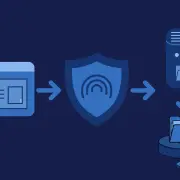
Diagram di atas merangkum alurnya: browser pengunjung mencapai reverse proxy, reverse proxy mengakhiri TLS dan memeriksa autentikasi lapisannya, lalu permintaan diteruskan ke kontainer File Browser, yang hanya membaca folder yang di-mount ke /srv.
Langkah 4: publikasikan lewat reverse proxy (bila perlu)
Bila File Browser harus bisa dibuka dari internet, jangan membuka port 8080 ke publik. Arahkan reverse proxy Anda ke 127.0.0.1:8080 di VPS, pasang domain dengan sertifikat HTTPS, dan tambahkan autentikasi di sisi proxy sebagai lapisan kedua. Dengan begitu, penyerang harus melewati login proxy dulu sebelum mencapai login File Browser — penting karena proyek ini tidak lagi menerima perbaikan keamanan.
Periksa dari terminal bahwa port 8080 memang tidak terekspos:
ss -tlnp | grep 8080Hasil yang diharapkan: baris yang muncul menunjukkan 127.0.0.1:8080, bukan 0.0.0.0:8080. Bila yang muncul 0.0.0.0, perbaiki pemetaan port di docker-compose.yml dan jalankan docker compose up -d lagi.
Error umum dan cara mengatasinya
| Gejala | Kemungkinan penyebab | Perbaikan |
|---|---|---|
Halaman tidak terbuka di localhost:8080 | Terowongan SSH belum dibuat, atau kontainer belum berjalan | Pastikan terowongan SSH aktif dan docker compose ps menampilkan filebrowser berstatus running |
| Antarmuka terbuka tapi kosong | Folder ./files memang kosong, atau mount salah | Isi ./files dengan satu berkas uji; bila tetap kosong, periksa baris volume di docker-compose.yml dan jalankan ulang docker compose up -d |
| Unggah gagal dengan error izin | Kepemilikan folder host tidak cocok dengan pengguna kontainer | Periksa dengan ls -ld ~/filebrowser/files, sesuaikan kepemilikan folder dengan UID yang dipakai kontainer, lalu coba lagi |
Port 8080 sudah dipakai | Layanan lain memakai port itu di host | Ubah sisi host pemetaan port, misalnya ke 127.0.0.1:8081:80, lalu sesuaikan terowongan SSH atau reverse proxy |
Login admin / admin ditolak | Kata sandi admin sudah diganti sebelumnya | Gunakan kata sandi baru dari pengelola kata sandi Anda; bila benar-benar hilang, hentikan stack, kosongkan ./database dan ./config, lalu mulai dari Langkah 2 untuk instalasi baru |
| Perubahan pengaturan hilang setelah restart | Volume ./database atau ./config tidak ter-mount | Periksa docker compose config untuk memastikan ketiga volume terpasang, dan jangan memindahkan folder proyek tanpa memindahkan volumenya |
Catatan untuk baris terakhir tabel di atas: mengosongkan ./database berarti menghapus seluruh akun dan tautan berbagi. Lakukan hanya bila instalasi memang baru dan belum berisi data penting.
Memperbarui dan mencadangkan File Browser
Karena proyek sudah diarsipkan, "pembaruan" di sini berarti menarik ulang tag yang sama bila image di-registry berubah, bukan naik ke versi baru — tidak ada versi baru yang akan datang. Yang lebih penting adalah cadangan: seluruh state ada di tiga folder proyek.
cd ~/filebrowser
cp -r files files.cadangan
cp -r database database.cadangan
cp -r config config.cadangan
docker compose pull
docker compose up -d
docker compose ps
Hasil yang diharapkan: kontainer kembali running, akun dan tautan berbagi tetap ada, dan berkas di ./files tidak berubah.
Ringkasan
| Bagian | Nilai yang dipakai |
|---|---|
| Image | filebrowser/filebrowser:v2.63.23 |
| Port internal | 80 |
| Port host | 127.0.0.1:8080 (tidak terekspos ke publik) |
| Volume berkas | ./files:/srv |
| Volume basis data | ./database:/database |
| Volume konfigurasi | ./config:/config |
| Login awal | admin / admin (wajib diganti segera) |
| Restart | unless-stopped |
| Status proyek | Diarsipkan 1 September 2026, tanpa perbaikan lanjutan |
Checklist akhir
- ☐ Kontainer
filebrowserberstatusrunningdidocker compose ps. - ☐ Login awal berhasil dan kata sandi admin sudah diganti.
- ☐ Satu berkas berhasil diunggah, diunduh kembali, lalu dihapus lewat antarmuka web.
- ☐ Port
8080hanya mendengarkan di127.0.0.1, bukan0.0.0.0. - ☐ Pengguna dibuat per orang dengan scope dan izin yang sesuai.
- ☐ Folder
files,database, danconfigsudah dicadangkan. - ☐ Fitur eksekusi perintah tetap nonaktif, dan akses internet (bila ada) lewat reverse proxy ber-TLS.
Folder apa yang pertama kali akan Anda kelola lewat File Browser — cadangan, unggahan aplikasi, atau arsip dokumen? Ceritakan di kolom komentar, karena jawabannya menentukan scope dan izin yang tepat untuk pengguna pertama Anda.
Baca juga: artikel Rnevio "Cara Install Nginx Proxy Manager di VPS dengan Docker: Reverse Proxy dan SSL Otomatis Lewat UI Web" menjelaskan cara memasang reverse proxy ber-TLS yang dibutuhkan File Browser, sementara panduan Seafile untuk sinkronisasi berkas ala cloud pribadi cocok bila Anda justru butuh sinkronisasi antar perangkat, bukan sekadar pengelola berkas.
Diskusi
Ada pertanyaan atau pengalaman yang ingin dibagikan?
Komentar ditinjau sebelum ditampilkan. Mari berdiskusi dengan sopan dan sesuai topik.
Tulis komentar