

Cara Install Seafile di VPS dengan Docker: Cloud Pribadi untuk Sinkronisasi dan Berbagi Berkas
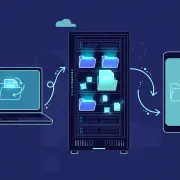
Berkas kerja yang tersebar di laptop, ponsel, dan beberapa layanan cloud gratis lama-lama menimbulkan satu masalah yang sama: Anda tidak lagi yakin salinan mana yang paling baru. Satu dokumen diedit di laptop, satu folder foto hanya ada di ponsel, dan tautan berbagi dari tiga layanan berbeda kedaluwarsa di waktu yang tidak sama. Seafile menyelesaikan kekacauan itu dengan satu tempat penyimpanan yang Anda kelola sendiri: berkas disinkronkan antar perangkat, riwayat versi tersimpan, dan tautan berbagi dibuat dari server Anda sendiri.
Panduan ini memasang Seafile Community Edition (CE) di VPS memakai berkas Compose resmi proyek. Hasil akhirnya: Seafile berjalan di balik Caddy, yang menerbitkan dan memperbarui sertifikat Let's Encrypt secara otomatis, sehingga Anda membuka https://files.contoh.com dan masuk dengan akun admin yang Anda buat sendiri.
Sebelum mulai: apa yang perlu Anda siapkan
- VPS dengan Docker dan Docker Compose v2 yang sudah terpasang. Dokumen resmi Seafile merekomendasikan minimal RAM 2 GB dan CPU 2 core untuk edisi Community.
- Satu domain yang record
A-nya sudah mengarah ke IP publik VPS, misalnyafiles.contoh.com. Caddy membutuhkan domain yang benar-benar mengarah ke server Anda untuk menerbitkan sertifikat. - Port
80dan443yang kosong dan bisa dijangkau dari internet. Port80dipakai untuk validasi Let's Encrypt, port443untuk HTTPS. - Alamat email dan kata sandi untuk akun admin pertama, plus satu kata sandi root basis data. Siapkan semuanya di pengelola kata sandi, bukan di kepala.
Periksa Docker dan Compose:
docker --version
docker compose version
Hasil yang diharapkan: kedua perintah menampilkan nomor versi tanpa pesan error.
Langkah 1: unduh berkas resmi ke /opt/seafile
Dokumen resmi memakai /opt/seafile sebagai folder berkas Compose. Buat folder itu dan unduh empat berkas resmi: templat .env, manifes server, manifes SeaDoc untuk penyuntingan dokumen kolaboratif, dan manifes Caddy untuk HTTPS otomatis:
mkdir -p /opt/seafile
cd /opt/seafile
wget -O .env https://manual.seafile.com/13.0/repo/docker/ce/env
wget https://manual.seafile.com/13.0/repo/docker/ce/seafile-server.yml
wget https://manual.seafile.com/13.0/repo/docker/seadoc.yml
wget https://manual.seafile.com/13.0/repo/docker/caddy.yml
Periksa isi folder:
ls -la /opt/seafileHasil yang diharapkan: .env, seafile-server.yml, seadoc.yml, dan caddy.yml semuanya ada. Bila salah satu unduhan gagal, jangan lanjutkan — periksa koneksi dan ulangi perintah wget yang gagal.
Tiga layanan inti yang akan berjalan: kontainer seafile (image seafileltd/seafile-mc:13.0-latest), kontainer db (MariaDB 10.11) untuk metadata dan akun, dan kontainer redis sebagai cache. Data Seafile tersimpan di /opt/seafile-data, data basis data di /opt/seafile-mysql/db, dan data Caddy termasuk sertifikat di /opt/seafile-caddy.
Langkah 2: isi .env dengan nilai Anda sendiri
Buka .env dengan editor teks:
nano .envUbah setidaknya variabel berikut. Nilai contoh di bawah memakai domain files.contoh.com; ganti dengan domain Anda:
SEAFILE_SERVER_HOSTNAME=files.contoh.com
SEAFILE_SERVER_PROTOCOL=https
TIME_ZONE=Asia/Jakarta
INIT_SEAFILE_ADMIN_EMAIL=admin@contoh.com
INIT_SEAFILE_ADMIN_PASSWORD=ganti-dengan-kata-sandi-admin-yang-kuat
INIT_SEAFILE_MYSQL_ROOT_PASSWORD=ganti-dengan-kata-sandi-root-mysql
SEAFILE_MYSQL_DB_PASSWORD=ganti-dengan-kata-sandi-basis-data-seafile
JWT_PRIVATE_KEY=
SEAFILE_SERVER_HOSTNAME dan JWT_PRIVATE_KEY wajib diisi — berkas Compose resmi akan menolak berjalan bila keduanya kosong. Untuk kunci JWT, hasilkan string acak minimal 32 karakter dengan perintah yang disebut dokumen resmi:
pwgen -s 40 1Salin hasilnya ke baris JWT_PRIVATE_KEY di .env. Bila pwgen belum terpasang, pasang dulu dari repositori paket distribusi Anda, lalu jalankan lagi perintah di atas. Jangan memakai kata sandi default yang tertulis di templat .env (asecret dan kawan-kawan) untuk instalasi apa pun yang terhubung ke internet.
Simpan .env, lalu periksa sekali lagi bahwa tidak ada variabel wajib yang masih kosong:
grep -E "SEAFILE_SERVER_HOSTNAME|JWT_PRIVATE_KEY|INIT_SEAFILE_ADMIN" .envLangkah 3: jalankan stack dan pantau inisialisasi
Dari dalam /opt/seafile, jalankan stack di latar belakang:
docker compose up -d
docker compose ps
docker logs seafile -f
Hasil yang diharapkan: kontainer seafile, seafile-mysql, dan seafile-redis berstatus berjalan. Inisialisasi pertama memakan waktu sekitar satu menit karena Seafile membuat skema basis data dan berkas konfigurasinya. Di log, cari rangkaian ini:
Seafile server started
Successfully created seafile admin
Seahub is started
Tekan Ctrl+C untuk keluar dari tampilan log. Bila log berhenti di error basis data, jangan mengulang up -d berkali-kali tanpa membaca pesannya — lihat tabel error di bawah.
Langkah 4: buka Seafile dan buat library pertama
Buka https://files.contoh.com di browser dan masuk dengan email dan kata sandi admin dari .env. Hasil yang diharapkan: dasbor Seafile terbuka, dan gembok HTTPS tampil tanpa peringatan.
Buat library pertama Anda:
- Klik New Library, beri nama misalnya
Dokumen Kerja. - Buka library itu dan unggah satu berkas lewat tombol Upload.
- Unduh kembali berkas tersebut dari library untuk memastikan unggah dan unduh sama-sama jalan.
Selanjutnya, pasang klien sinkronisasi Seafile di laptop atau ponsel Anda, masuk dengan alamat server https://files.contoh.com, dan pilih library yang ingin disinkronkan. Sejak itu, perubahan berkas di satu perangkat akan muncul di perangkat lain setelah sinkronisasi berikutnya.
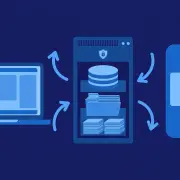
Diagram di atas merangkum alurnya: perangkat Anda berbicara ke Caddy lewat HTTPS, Caddy meneruskan ke kontainer Seafile, dan Seafile menyimpan metadata di MariaDB, cache di Redis, serta berkas di volume /opt/seafile-data.
Error umum dan cara mengatasinya
| Gejala | Kemungkinan penyebab | Perbaikan |
|---|---|---|
| Compose gagal dengan pesan variabel tidak disetel | SEAFILE_SERVER_HOSTNAME atau JWT_PRIVATE_KEY masih kosong di .env | Isi kedua variabel itu, lalu jalankan docker compose up -d lagi |
| Compose melaporkan tidak menemukan berkas konfigurasi | Perintah dijalankan di luar /opt/seafile | Pindah ke /opt/seafile dulu, atau sebut berkasnya eksplisit: docker compose -f seafile-server.yml -f caddy.yml up -d |
Error Named volume ... but no declaration was found | Versi Docker atau Compose terlalu lama | Perbarui Docker dan plugin Compose mengikuti dokumen resmi Docker, lalu coba lagi |
Kontainer seafile restart terus-menerus | Kata sandi basis data di .env tidak konsisten dengan instalasi pertama | Jangan mengubah kata sandi basis data setelah instalasi pertama selesai; bila instalasi memang gagal total, hapus /opt/seafile, /opt/seafile-data, dan /opt/seafile-mysql, lalu mulai dari Langkah 1 |
| Sertifikat tidak terbit, situs tidak bisa dibuka lewat HTTPS | DNS belum mengarah ke VPS, atau port 80/443 terhalang firewall | Periksa record A domain dan buka kedua port itu, lalu periksa log Caddy dengan docker compose logs caddy |
| Lupa kata sandi admin | Kredensial admin hanya dibuat saat inisialisasi pertama | Buat admin baru dari dalam kontainer yang sedang berjalan: docker exec -it seafile /opt/seafile/seafile-server-latest/reset-admin.sh, lalu ikuti prompnya |
| Halaman terbuka tapi sinkronisasi klien gagal | Alamat server di klien salah, atau protokolnya HTTP padahal server memakai HTTPS | Samakan alamat server di klien dengan SEAFILE_SERVER_HOSTNAME dan SEAFILE_SERVER_PROTOCOL di .env |
Memperbarui dan mencadangkan Seafile
Seluruh state instalasi ada di tiga folder host: /opt/seafile-data, /opt/seafile-mysql, dan /opt/seafile-caddy. Cadangkan ketiganya sebelum pembaruan:
cp -r /opt/seafile-data /opt/seafile-data.cadangan
cp -r /opt/seafile-mysql /opt/seafile-mysql.cadangan
cp -r /opt/seafile-caddy /opt/seafile-caddy.cadangan
Lalu tarik image terbaru dan buat ulang kontainer:
cd /opt/seafile
docker compose pull
docker compose up -d
docker compose ps
Hasil yang diharapkan: semua kontainer kembali berjalan, library dan akun tetap utuh, dan situs tetap bisa dibuka lewat HTTPS.
Ringkasan
| Bagian | Nilai yang dipakai |
|---|---|
| Image Seafile | seafileltd/seafile-mc:13.0-latest |
| Image basis data | mariadb:10.11 |
| Cache | Redis (default Seafile 13) |
| Folder Compose | /opt/seafile |
| Volume data | /opt/seafile-data:/shared |
| Volume basis data | /opt/seafile-mysql/db:/var/lib/mysql |
| Volume Caddy | /opt/seafile-caddy |
| Port publik | 80 (validasi Let's Encrypt), 443 (HTTPS) |
| Domain contoh | files.contoh.com |
| Admin pertama | dari INIT_SEAFILE_ADMIN_EMAIL dan INIT_SEAFILE_ADMIN_PASSWORD di .env |
| Restart | unless-stopped |
Checklist akhir
- ☐ Kontainer
seafile,seafile-mysql, danseafile-redisberstatus berjalan. - ☐ Log menampilkan
Seafile server starteddanSuccessfully created seafile admin. - ☐
https://files.contoh.comterbuka dengan gembok HTTPS dan login admin berhasil. - ☐ Satu library dibuat dan satu berkas berhasil diunggah lalu diunduh kembali.
- ☐ Klien sinkronisasi di satu perangkat terhubung ke alamat server yang benar.
- ☐ Tiga folder data sudah dicadangkan sebelum pembaruan berikutnya.
Library pertama apa yang akan Anda sinkronkan — dokumen kerja, arsip foto, atau berkas proyek? Ceritakan di kolom komentar, karena jawabannya menentukan apakah Anda cukup berhenti di satu library, atau perlu library terpisah per tim dan per jenis berkas.
Baca juga: artikel Rnevio "Cara Install Nginx Proxy Manager di VPS dengan Docker: Reverse Proxy dan SSL Otomatis Lewat UI Web" menjelaskan alternatif reverse proxy berbasis UI bila Anda lebih suka mengelola domain lewat panel, sementara panduan File Browser untuk mengelola berkas server lewat browser cocok bila yang Anda butuhkan justru pengelola berkas ringan tanpa sinkronisasi.
Diskusi
Ada pertanyaan atau pengalaman yang ingin dibagikan?
Komentar ditinjau sebelum ditampilkan. Mari berdiskusi dengan sopan dan sesuai topik.
Tulis komentar